






目录
Excel档案管理表怎么用?从入门到进阶的全面指南
Excel档案管理表是职场必备技能!从基础操作到高级技巧,包括数据验证、条件格式、筛选排序、公式函数等,助你高效管理各类档案。还有实战应用案例与优化升级建议,让你轻松掌握Excel档案管理表的精髓,提升工作效率。
用户关注问题
excel档案管理表怎么用才能高效管理文件?
嘿,我是办公室的小李,每天面对一堆文件头疼不已,听说excel档案管理表能帮我高效管理这些文件,但具体该怎么操作呢?
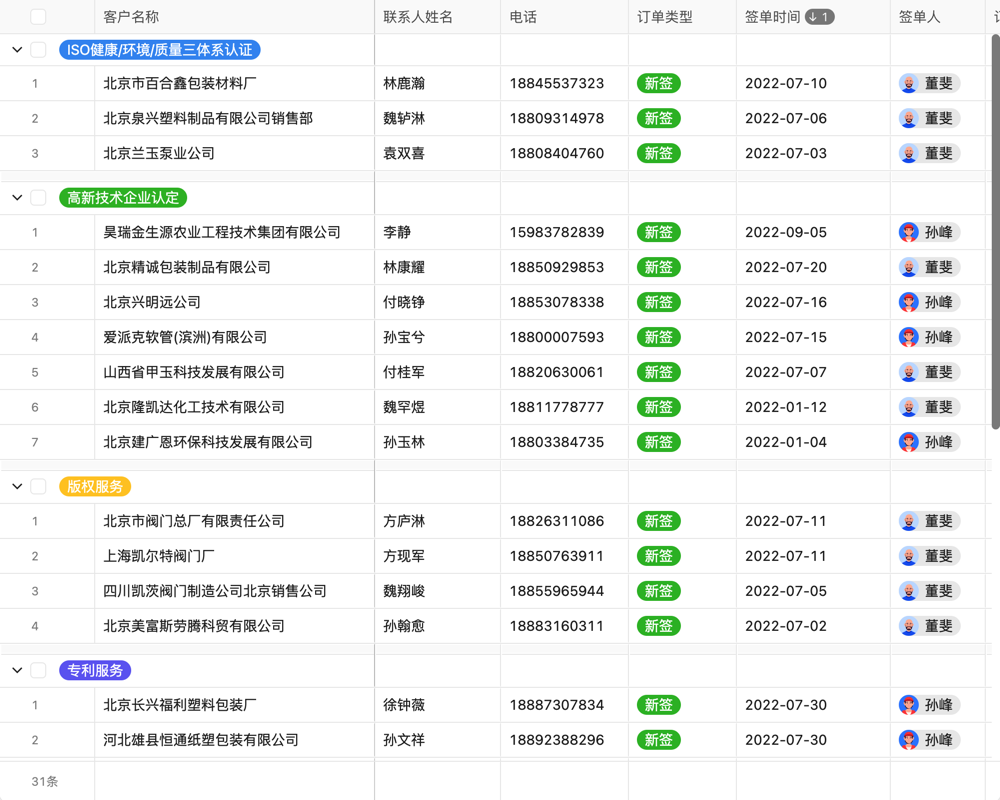
小李,你算是问对人了!使用Excel档案管理表确实可以大大提升你的工作效率。首先,你需要设计一个合理的表格结构,包括文件名、日期、分类、备注等关键字段。然后,利用Excel的筛选、排序功能,可以快速找到你需要的文件。别忘了,使用数据验证功能可以避免输入错误,让表格更加规范。此外,你还可以尝试使用条件格式来高亮重要信息,或者利用VBA宏实现一些自动化操作。这样,你的文件管理就会变得井井有条啦!感兴趣的话,不妨点击我们的免费注册试用链接,体验更多高效办公工具哦!

excel档案管理表有哪些实用技巧?
小张,我刚刚开始用excel做档案管理,感觉效率提升不明显,有没有什么实用技巧可以分享?
小张,看来你对Excel档案管理表还处在初探阶段呢,别担心,我来给你支几招!技巧一:使用模板,网上有很多现成的档案管理表模板,你可以直接下载使用,省去设计时间。技巧二:学会使用公式和函数,比如SUMIF、VLOOKUP等,可以自动计算、查找数据,提升效率。技巧三:数据透视表,这是Excel的强大功能之一,可以帮你快速分析数据,生成报表。当然,这些技巧只是冰山一角,Excel的功能远不止于此。如果你想深入学习,不妨预约我们的演示课程,一起探索Excel的无限可能!
excel档案管理表如何设置密码保护?
小王,我用excel做的档案管理表里面有很多敏感信息,怎么设置密码保护,防止别人随意查看或修改?
小王,保护敏感信息非常重要!在Excel中设置密码保护其实很简单。首先,点击“文件”菜单,选择“信息”选项卡,然后点击“保护工作簿”下的“用密码进行加密”。接着,在弹出的对话框中输入密码,确认密码后保存即可。这样,别人在打开你的档案管理表时就需要输入密码才能查看或修改。不过,记得定期更换密码,并妥善保管哦!如果你对Excel的其他安全功能也感兴趣,不妨点击我们的免费注册试用链接,了解更多详情!
excel档案管理表怎么实现多人协作?
赵姐,我们团队需要共同维护一个档案管理表,但每次都要传来传去很麻烦,excel有没有办法实现多人在线协作?
赵姐,Excel本身不直接支持多人在线协作,但你可以通过一些变通方法实现。比如,将档案管理表保存在共享文件夹中,大家都可以访问和编辑。不过,这种方法需要注意版本冲突和数据同步问题。更好的方法是使用Office 365或类似的云服务,它们提供了在线Excel功能,支持多人同时编辑、查看和评论。这样,团队成员就可以随时随地协作,大大提高工作效率。如果你对云服务感兴趣,不妨点击我们的免费注册试用链接,亲身体验一下!
免责申明:本文内容通过 AI 工具匹配关键字智能整合而成,仅供参考,伙伴云不对内容的真实、准确、完整作任何形式的承诺。如有任何问题或意见,您可以通过联系 12345@huoban.com 进行反馈,伙伴云收到您的反馈后将及时处理并反馈。

































 个人/团队
个人/团队 中小企业
中小企业 大型企业
大型企业


