






目录
如何用excel创建档案管理界面(分步教学+界面设计技巧)
详解通过Excel制作专业档案管理系统的6个关键步骤,包含数据字段规划、智能查询功能搭建、统计报表自动生成及权限保护设置,助您实现文档分类存储与快速检索,特别分享提升数据录入效率的3个隐藏功能使用方法。
用户关注问题
如何用Excel快速搭建一个简单的档案管理界面?
我们公司是小团队,没有专业系统,想用Excel管理客户档案,但表格太乱了,每次找文件都要花半天时间,有没有快速搭建界面的方法?
步骤+SWOT分析:
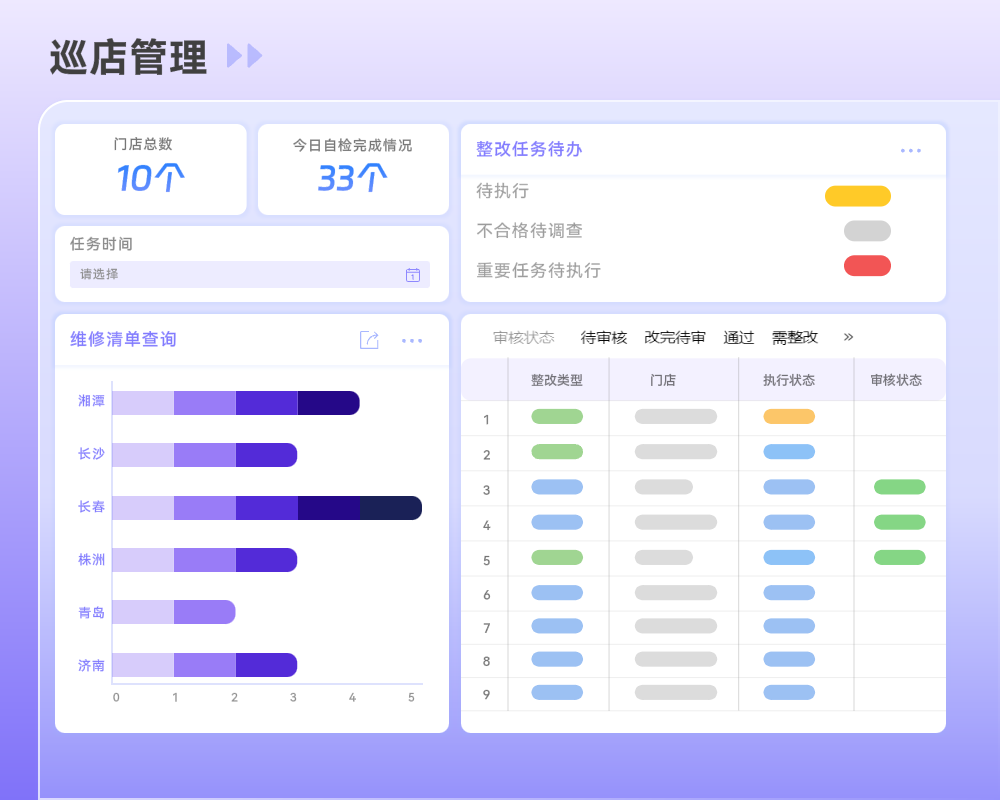
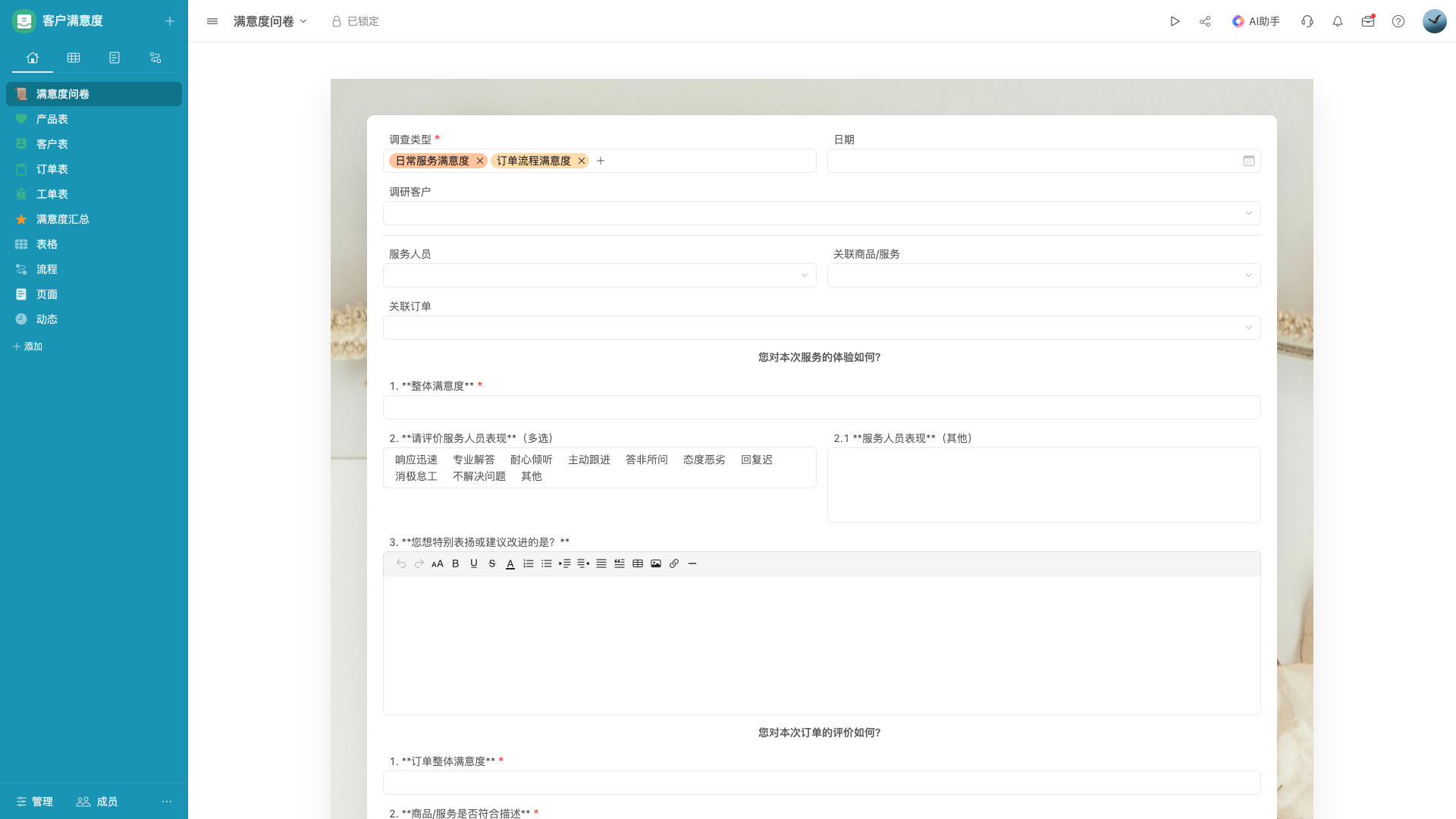
1. 设计界面框架:利用Excel的『开发工具』插入按钮、输入框等控件,划分『档案录入』『搜索』『分类展示』区域。
2. 数据规范化:用『数据验证』限制输入格式(如日期、编号),避免人为错误。
3. 自动化查询:通过VLOOKUP函数或FILTER函数实现关键词搜索功能。
优势(S):零成本、上手快,适合基础管理。
劣势(W):数据量大时易卡顿,权限管理弱。
机会(O):可作为过渡方案,熟悉管理逻辑。
威胁(T):长期使用可能因误操作导致数据丢失。
若需要更高效率,可了解我们的在线档案管理系统,支持一键导入Excel数据并自动备份,点击下方链接免费试用!

Excel档案管理界面如何实现自动化分类和统计?
公司每月新增上百份合同,手动统计类型和到期时间太麻烦,用Excel能像系统一样自动生成报表吗?
实现步骤+象限分析:
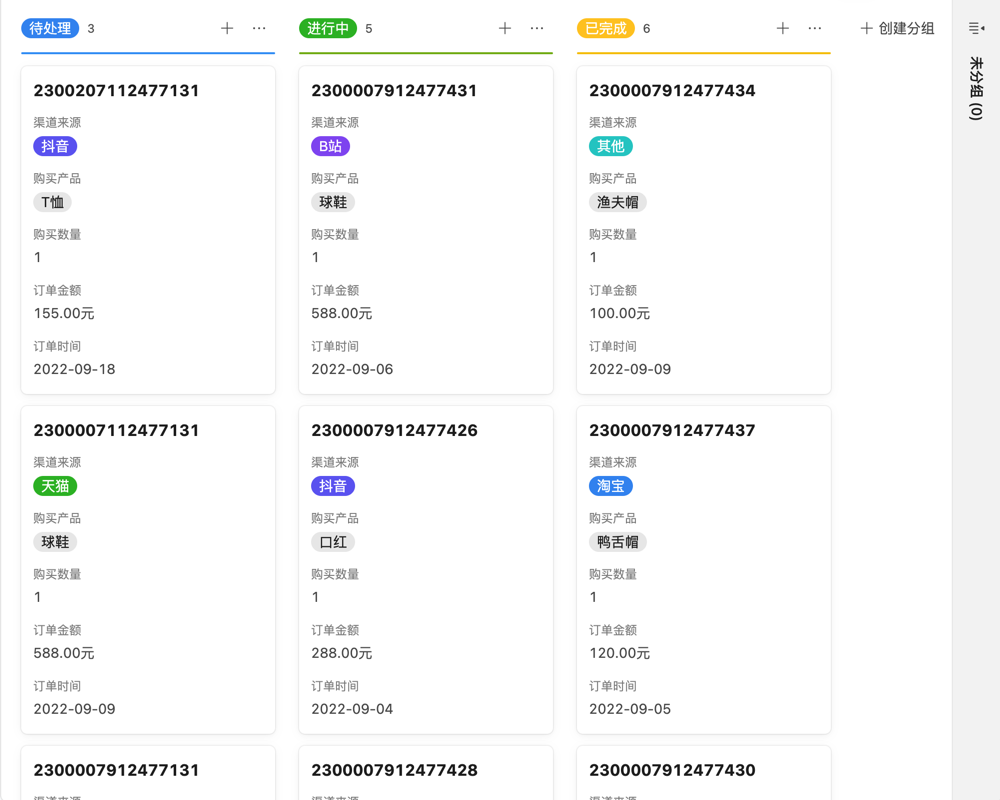
1. 分类标签化:在档案表中新增『类型』『到期日』等列,用下拉菜单固定选项(如采购/销售)。
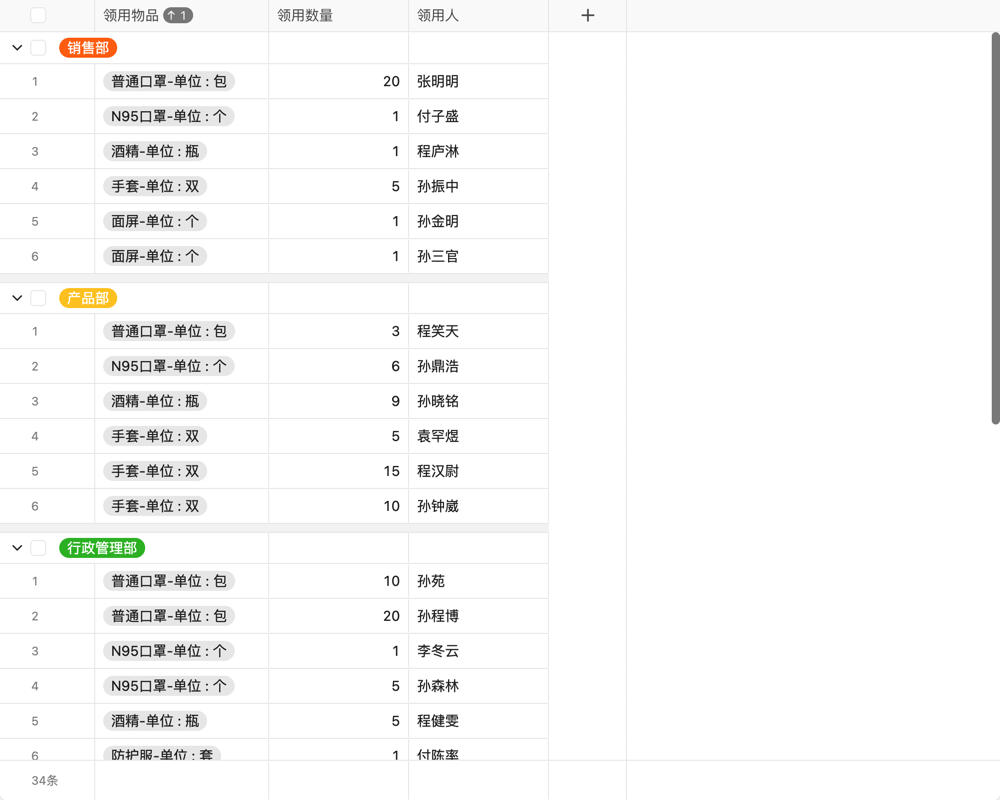
2. 数据透视表:选中数据区域→插入透视表→按类型/月份拖拽统计项,自动生成汇总报表。
3. 条件格式提醒:对到期日列设置『条件格式』,距离到期30天的行自动标红。
高效场景:中小规模数据(千条以内),人工复核成本低。
低效场景:跨部门协作、多条件复杂统计时,建议升级到专业系统。
我们的智能档案管理工具支持自定义报表模板和自动邮件提醒,点击预约演示,了解如何节省80%统计时间!
Excel做档案管理如何防止数据被误删或篡改?
同事经常不小心删掉表格里的重要信息,用Excel能不能设置权限,让部分区域不可修改?
防护三步法+对比方案:
1. 工作表保护:审阅→保护工作表→设置密码,锁定整表后,单独取消勾选可编辑单元格区域。
2. 历史版本留存:利用Excel的『版本历史』功能(需OneDrive同步),随时回退误操作。
3. 备份机制:设置VBA脚本自动每日另存为带日期的备份文件。
Excel方案局限:权限粒度粗(无法按人设置)、版本依赖云端。
专业方案优势:我们的系统提供操作日志追踪和字段级权限控制,免费注册即可体验数据安全防护功能!
免责申明:本文内容通过 AI 工具匹配关键字智能整合而成,仅供参考,伙伴云不对内容的真实、准确、完整作任何形式的承诺。如有任何问题或意见,您可以通过联系 12345@huoban.com 进行反馈,伙伴云收到您的反馈后将及时处理并反馈。

































 个人/团队
个人/团队 中小企业
中小企业 大型企业
大型企业


