






目录
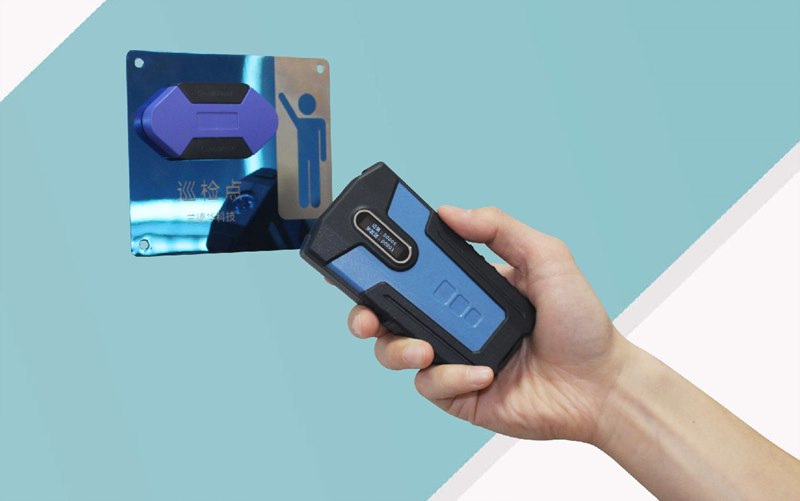
想知道系统的设备管理在哪里打开吗?
设备管理在各类系统中都非常重要。在Windows系统中可通过控制面板或右键‘此电脑’图标找到设备管理入口;macOS系统可从苹果菜单或访达查找;Linux系统可通过命令行或图形化界面(针对有图形界面的发行版)操作。企业级办公设备管理系统需登录办公平台特定模块,工业控制系统要在特定安全认证界面。还介绍了找不到设备管理入口或打开后显示不全等问题的解决办法。
用户关注问题
系统的设备管理怎么打开?
就比如说我现在用这个系统呢,想对设备进行管理,但是不知道从哪儿能打开设备管理这个功能,找了半天没找到,有人知道不?
不同的系统打开设备管理的方式有所不同哦。一般来说,如果是电脑操作系统,像Windows系统,你可以通过以下几种常见方法:
- 右键点击“此电脑”(或“我的电脑”),选择“管理”,在弹出的窗口中就能找到设备管理器,这里面可以对各种设备进行管理操作。
- 也可以通过控制面板进入,在控制面板中找到“硬件和声音”(不同版本的系统可能有差异),然后就能看到设备管理相关选项。

在哪能找到系统的设备管理入口?
我新接触一个系统,需要对设备进行管理,可是根本不知道设备管理入口在哪呀,感觉像无头苍蝇一样,有没有人指点下?
这取决于你使用的是什么系统哦。对于一些智能设备的操作系统,例如安卓系统,你可以在系统设置里查找。通常在设置的菜单中有一个“设备”或者“连接设备”之类的选项,点进去就可以看到设备管理相关内容,像蓝牙设备管理、USB设备管理等。而在企业级的管理系统中,一般登录系统后,在系统的导航栏中会有类似“设备中心”或者“资源管理 - 设备管理”这样的板块。不过每个系统都有自己的特点。我们的系统在这方面设计得非常人性化,设备管理入口很容易找到并且操作简单。如果你想要深入了解我们系统的设备管理功能,欢迎预约演示。
如何开启系统中的设备管理功能?
我正在用一个系统,里面有设备管理这个功能,但我不知道咋开启它呀,这个功能对我还挺重要的,希望有人能告诉我。
首先要明确你使用的系统类型。以苹果的iOS系统为例,它会自动管理设备的大部分基础功能,如果你想进行更深入的设备管理,比如管理外接设备权限等,可以在“设置 - 隐私 - 设备管理”中进行相关操作。对于某些专业的工业控制系统,可能需要管理员账号登录后,在系统的核心功能菜单里才有设备管理功能的开启选项,而且可能需要一定的权限认证。我们的系统在设备管理功能开启方面既注重安全性又兼顾便捷性,只要你按照简单的引导步骤就能轻松开启设备管理功能。如果你想亲自体验这种便捷高效的设备管理功能,可以免费注册试用我们的系统。
免责申明:本文内容通过 AI 工具匹配关键字智能整合而成,仅供参考,伙伴云不对内容的真实、准确、完整作任何形式的承诺。如有任何问题或意见,您可以通过联系 12345@huoban.com 进行反馈,伙伴云收到您的反馈后将及时处理并反馈。

































 个人/团队
个人/团队 中小企业
中小企业 大型企业
大型企业


