






目录
电脑上传材料管理在哪里?全方位探寻
想知道电脑上传材料管理的位置吗?这篇文章将从不同角度为你解析,涵盖常见操作系统、办公软件以及云服务平台等多方面。不管是Windows还是Mac系统,亦或是Microsoft Office、WPS Office等办公软件,以及百度网盘、腾讯微云等云服务,这里都有详细介绍。还会告诉你如何高效管理上传材料,快来一起看看吧。
用户关注问题
电脑上材料管理的上传功能在哪里?
就比如说我在电脑上有好多工作材料要整理管理,其中有个很重要的部分就是上传材料,但是我找不到这个上传材料管理的地方了,可愁死我了,到底在哪呢?
不同的系统或者软件,其材料管理的上传位置会有所不同哦。如果是Windows系统自带的文件管理系统,一般没有专门叫做‘材料管理’这样的概念,不过如果你是想上传到特定的文件夹,可以直接打开目标文件夹(例如在‘此电脑’里找到对应的磁盘分区,再找到文件夹),然后在文件夹内空白处右键点击,选择‘粘贴’来完成从别处复制过来的文件上传(假设之前已经复制了要上传的文件)。如果是办公软件如Microsoft Word,当你要把本地的素材插入文档(这也类似一种上传概念),可以点击‘插入’菜单,然后根据要插入的素材类型(如图片就点击‘图片’选项),选择本地电脑中的文件。如果是企业使用的特定材料管理软件,通常会在软件的主界面有比较明显的入口,像有的会在侧边栏设置‘上传’按钮,或者在顶部菜单栏有‘文件 - 上传’这样的操作选项。我们公司提供一款优秀的材料管理软件,有清晰便捷的上传管理功能,欢迎免费注册试用,轻松解决材料管理难题哦。

电脑上如何找到材料管理中的上传入口?
我现在用电脑处理一些事务,涉及到材料管理这块儿,我知道有很多材料要上传上去,可是我找了半天,都没发现那个能让我上传材料的入口,不知道大家有没有遇到过这种情况,怎么解决的呀?
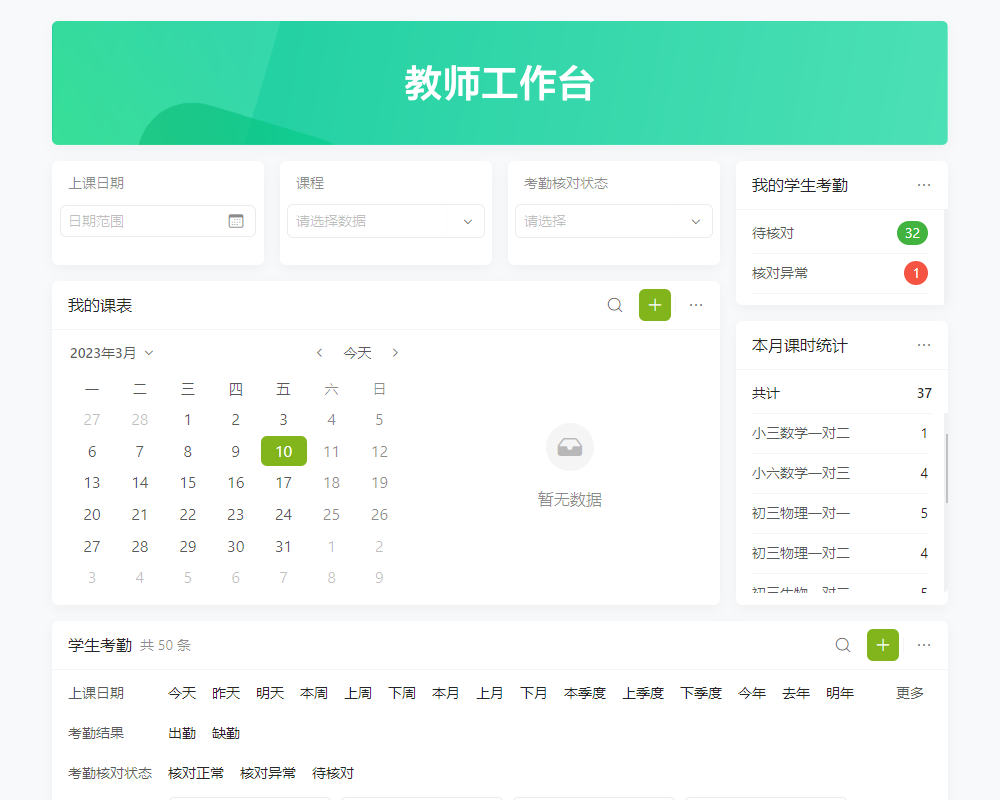
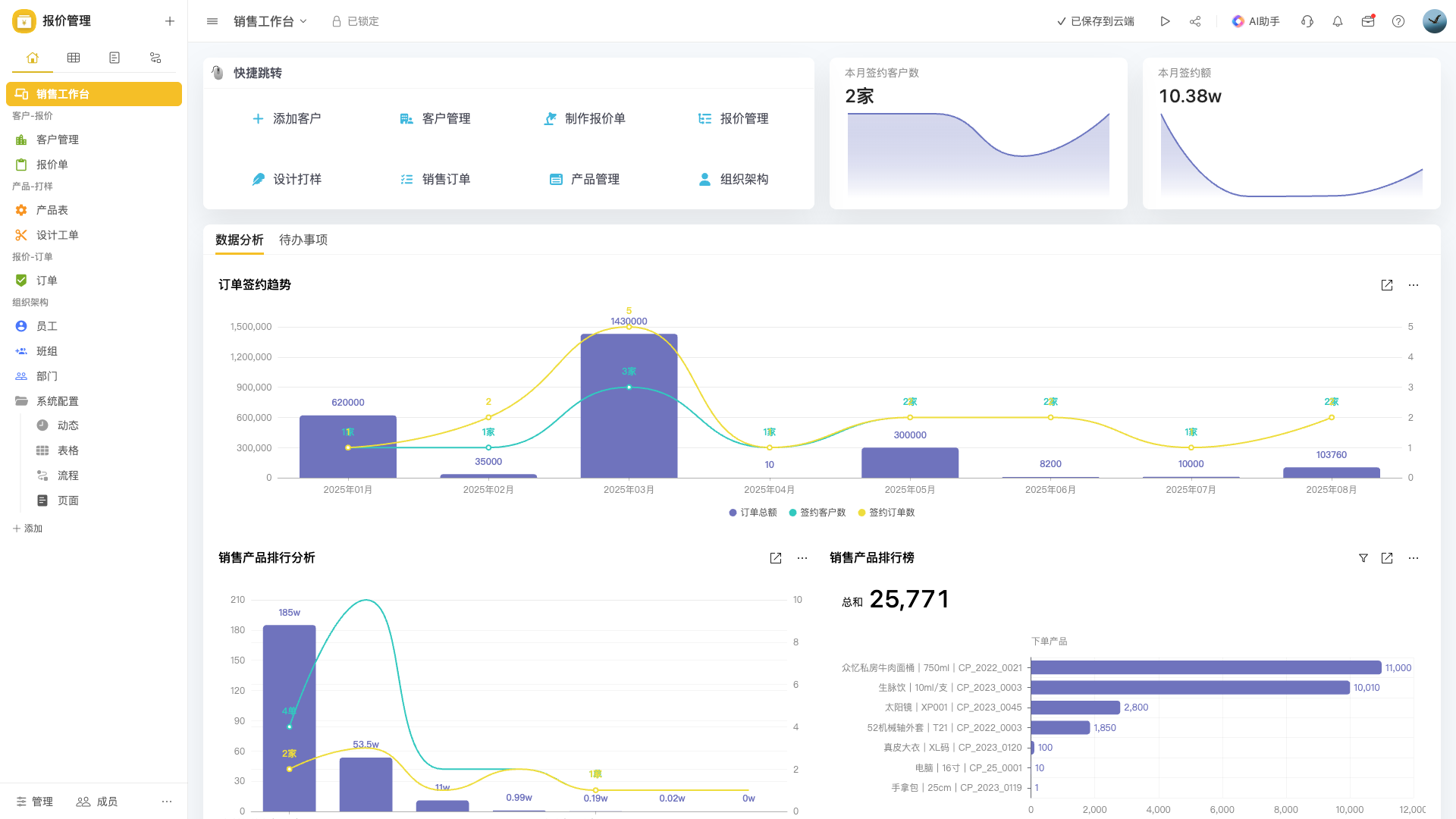
首先,如果是基于网页端的材料管理系统,登录账号后,页面布局一般会分为几个主要区域,比如导航栏、侧边栏和内容显示区。通常上传入口会在导航栏的‘文件’或者‘资源管理’类似的菜单下,可能直接叫‘上传’;或者在侧边栏以一个单独的图标存在,像一个向上的箭头加上纸张的图标表示上传文件。如果是客户端软件,常见的做法是在软件启动后的主界面,有一个比较醒目的操作面板,可能是通过按钮或者菜单来触发上传动作。例如有些软件会在主界面中间显示‘快速操作’区域,里面有‘上传材料’按钮。另外,还要看软件是否区分不同类型的材料,如果有区分,可能会针对不同类型(如文档类、图片类等)分别设置上传入口。我们的材料管理解决方案在这方面设计得十分人性化,上传入口清晰明了,想要体验的朋友可以预约演示哦。
电脑材料管理系统中,上传材料的地方咋找?
想象一下,我刚接手了一个项目,需要在电脑上的材料管理系统里上传各种项目材料,可我对这个系统不熟悉,完全不知道该去哪里找那个上传材料的地方,就像无头苍蝇一样,真的很着急。
对于大多数材料管理系统,它的界面设计遵循一定的逻辑。如果是新手使用,可以先查看系统的帮助文档或者新手引导(通常在登录后的首页会有提示)。从功能布局角度分析,有以下几种常见情况:一是在系统顶部的功能栏中,按照操作的流程顺序排列功能按钮,上传可能就在‘创建’或者‘添加’附近;二是在左侧边栏按照资源类型分类,在‘本地资源’或者‘我的文件’之类的分类下会有上传入口;三是如果系统有任务导向型的设计,在开始一个新的材料管理任务时,会弹出相关的操作框,其中就包含上传选项。从用户权限来看,如果是普通用户,可能只有部分指定的上传路径,管理员则可能有更多全局的上传管理入口。我们提供的材料管理系统有着简洁易用的上传功能界面,想了解更多的话可以免费注册试用哦。
免责申明:本文内容通过 AI 工具匹配关键字智能整合而成,仅供参考,伙伴云不对内容的真实、准确、完整作任何形式的承诺。如有任何问题或意见,您可以通过联系 12345@huoban.com 进行反馈,伙伴云收到您的反馈后将及时处理并反馈。




































 个人/团队
个人/团队 中小企业
中小企业 大型企业
大型企业


