






目录
Win10系统企业管理器在哪里?全面解析与高效使用技巧
你是否在寻找Win10系统企业管理器的位置?本文将详细解答Win10系统企业管理器在哪里,并教你如何快速找到组策略编辑器、计算机管理工具和远程服务器管理工具,同时提供实用的管理技巧,助你提升企业信息化管理水平!
用户关注问题
Win10系统中企业管理器在哪里?
小明最近开始学习服务器管理,他想知道在Win10系统中,企业管理器具体是在哪个位置,有没有什么快速找到的方法呢?
在Win10系统中,企业管理器并不是默认安装的组件,如果您需要使用它,可以通过以下步骤进行操作:
- 首先,按下
Win+R键,打开运行窗口。 - 输入
optionalfeatures.exe并回车,进入“Windows功能”设置页面。 - 找到并勾选远程服务器管理工具下的相关选项,如“RSAT: 服务器管理器工具”。
- 安装完成后,您可以通过在搜索框中输入
Server Manager来启动企业管理器。
如果您觉得这个过程有些复杂,可以尝试体验我们提供的自动化部署工具(点击免费注册试用),它能帮助您更高效地完成类似配置。

Win10系统的企业管理器主要用于哪些场景?
老王是公司IT部门的负责人,他想了解Win10系统中的企业管理器适合用在哪些实际工作中,能解决哪些问题?
Win10系统中的企业管理器主要应用于以下几个典型场景:
- 服务器管理: 可以远程管理多台服务器的状态、服务和角色。
- 用户权限管理: 配置和调整域用户的访问权限。
- 网络资源管理: 监控和优化网络中的共享文件夹和打印机等资源。
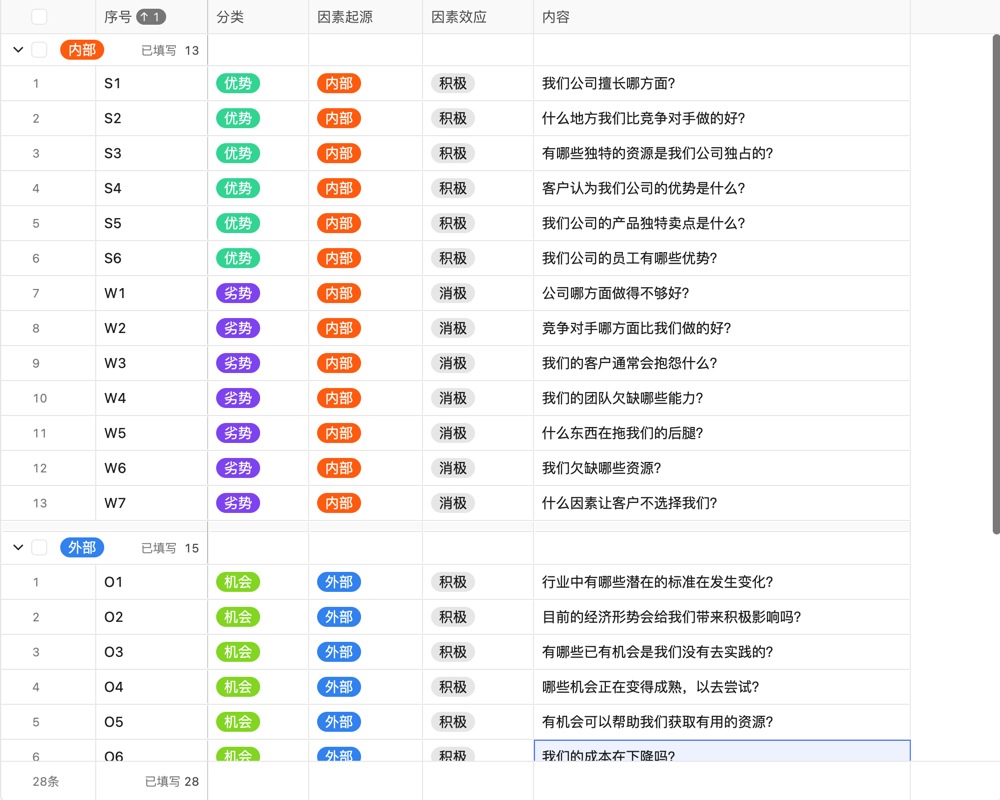
从SWOT分析角度来看:
- 优势: 提高了管理员的工作效率,减少了手动操作的错误。
- 劣势: 需要一定的技术基础才能熟练使用。
- 机会: 对于需要集中管理多个服务器的企业来说非常实用。
- 威胁: 如果未正确配置,可能导致安全风险。
如果希望进一步提升管理效率,可以考虑我们的企业级解决方案(预约演示了解更多)。
Win10系统如何快速启用企业管理器?
小李刚刚接手了一个新的项目,需要用到Win10系统的企业管理器,他想知道有没有一种简单快捷的方式启用它。
快速启用Win10系统的企业管理器可以通过以下几步:
- 点击
开始菜单,选择设置。 - 进入
应用->程序和功能->启用或关闭Windows功能。 - 找到远程服务器管理工具,勾选相关内容后点击确定。
- 等待安装完成后,在搜索栏输入
Server Manager即可启动。
此外,如果您经常需要使用此类工具,建议定期检查系统更新,并保持最佳实践。为了获得更全面的功能支持,欢迎您尝试我们的专业版服务(点击免费注册试用)。
免责申明:本文内容通过 AI 工具匹配关键字智能整合而成,仅供参考,伙伴云不对内容的真实、准确、完整作任何形式的承诺。如有任何问题或意见,您可以通过联系 12345@huoban.com 进行反馈,伙伴云收到您的反馈后将及时处理并反馈。
热门场景应用

































 个人/团队
个人/团队 中小企业
中小企业 大型企业
大型企业


