






目录
系统管理在哪打开?软件又该怎么打开呢?
本文详细阐述了系统管理和软件打开相关知识。首先解释了二者基本概念及关联,然后分别介绍了Windows、macOS、Linux操作系统下系统管理的入口和软件打开方式,还提及找不到系统管理入口或软件无法打开的常见问题及解决办法,最后讲述如何通过系统管理优化软件的启动和运行,同时介绍了一款提供轻松系统管理与便捷软件启动体验的软件。
用户关注问题
系统管理在哪?怎么打开软件?
比如说我刚安装了一个新软件,它好像有个系统管理功能,但我完全不知道从哪里找到系统管理来打开这个软件,整个人都懵圈了呢。
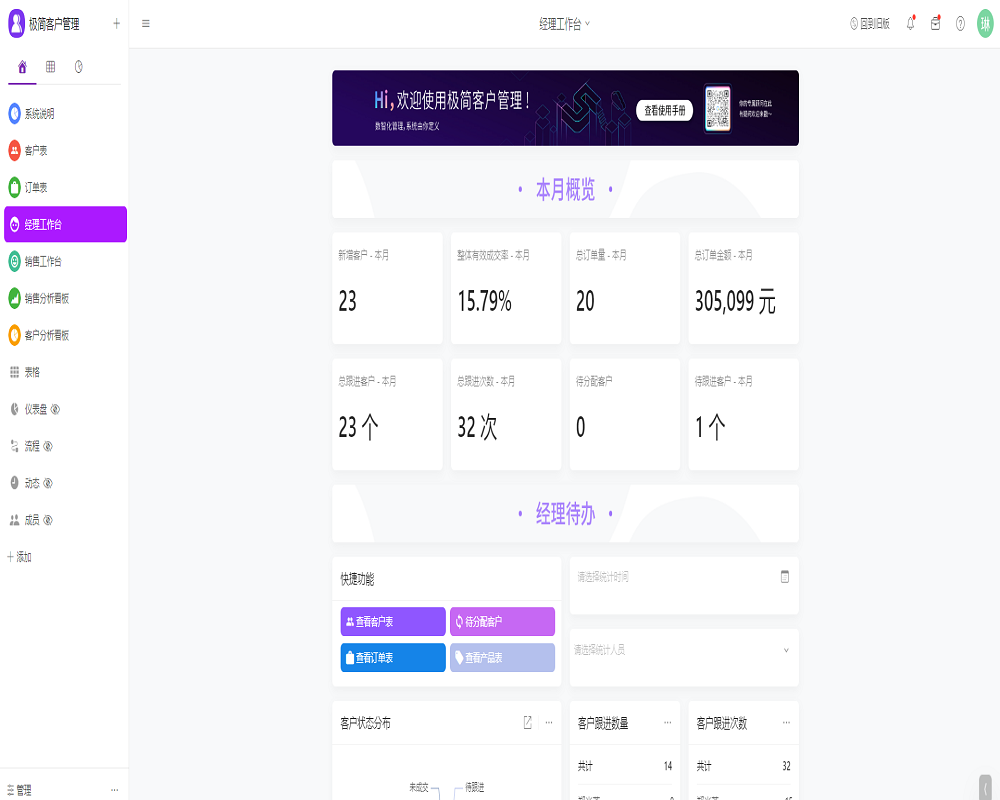
不同的软件,系统管理的入口位置是不一样的。一般来说,可以从软件的主菜单里查找,像是在界面上方通常会有一排菜单选项,如“文件”“编辑”“视图”之类的旁边,可能就有“系统管理”或者类似的名称。也有些软件在初始界面的侧边栏能找到相关入口。如果是企业级的软件,可能还需要特定的权限才能看到系统管理入口哦。我们公司提供的[软件名称]软件,系统管理入口就在主菜单显眼位置,方便快捷。如果你想深入体验这种便捷性,可以点击免费注册试用哦。

找不到系统管理,如何打开软件?
我现在要打开一款软件,但是我一直找不到系统管理的地方,这软件我就没法正常打开用了,真是急死人了。
首先,你可以查看软件的帮助文档或者用户手册,里面可能会明确指出系统管理的位置以及如何通过它打开软件。如果没有文档,你可以尝试在软件的安装目录下查找可执行文件,有时候直接双击该文件就能打开软件而不需要经过系统管理。另外,有些软件会在启动时弹出一些提示或者引导界面,上面可能会有关于系统管理和打开软件的相关信息。我们的[软件名称]软件为了避免用户遇到这样的困扰,有专门的新手引导教程,包括系统管理相关操作。你可以预约演示来详细了解哦。
系统管理入口不见,软件怎么开?
我之前用过这个软件,知道系统管理里有些设置对打开软件很重要,可现在系统管理入口突然消失了,我都不知道怎么打开这个软件了。
这种情况可能是软件版本更新后布局改变或者出现了小故障。你可以先尝试重启电脑,再打开软件看系统管理入口是否出现。如果还是不行,检查软件的设置选项里是否有显示隐藏菜单或者功能的相关设置。要是使用的是付费软件,可以联系客服寻求帮助。像我们的[软件名称]软件,客服团队随时待命,为用户解答这类问题。而且我们提供免费注册试用,让你在使用前就能熟悉软件的各种操作,包括系统管理相关的操作流程。
免责申明:本文内容通过 AI 工具匹配关键字智能整合而成,仅供参考,伙伴云不对内容的真实、准确、完整作任何形式的承诺。如有任何问题或意见,您可以通过联系 12345@huoban.com 进行反馈,伙伴云收到您的反馈后将及时处理并反馈。




































 个人/团队
个人/团队 中小企业
中小企业 大型企业
大型企业


