






目录
《想知道Excel制作客户管理系统教程吗?看这里!》
在商业环境中,对于小企或预算有限团队,Excel制作客户管理系统是不错选择。本教程涵盖多方面内容,如先确定需求,安装Excel软件;创建基本表,包括新建工作表、设计表头、输入数据;进行数据格式设置,像文本、数字、日期格式;使用数据验证防止错误输入与限定范围;利用排序、筛选功能整理数据;还有运用函数进行数据计算分析,如求和、求平均、计数等。
用户关注问题
如何用Excel制作客户管理系统?
比如说我开了个小公司,客户信息乱七八糟的,听说Excel能做客户管理系统,但我完全不知道咋做呢。
以下是用Excel制作简单客户管理系统的步骤:
一、设计表头
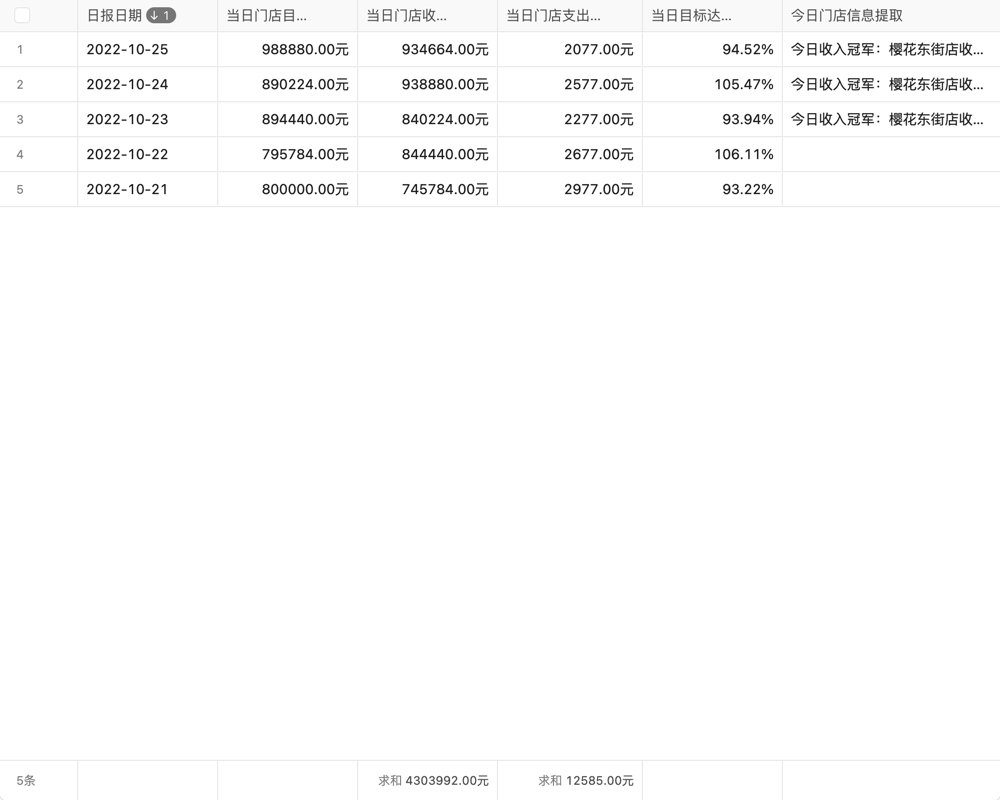
1. 在Excel工作表的第一行创建一些列标题,如“客户姓名”、“联系方式”、“购买产品”、“购买日期”等。这些标题将成为你管理客户信息的分类标准。
二、录入客户信息
2. 从第二行开始,逐行录入每个客户的相关信息到对应的列中。
三、数据排序与筛选
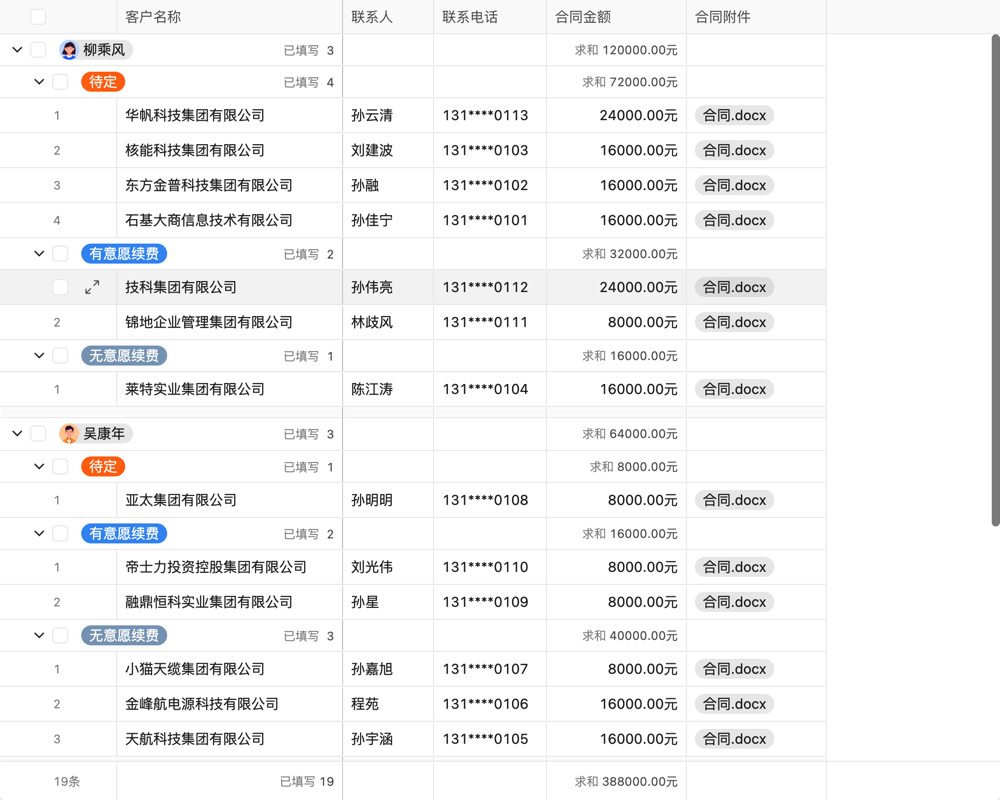
3. 如果想要按照某个条件查看客户信息,比如查看特定日期购买产品的客户,可以使用Excel的排序和筛选功能。选中数据区域,点击“数据”选项卡中的“筛选”按钮,然后就可以根据每列的下拉菜单进行筛选操作。
4. 若想对某一列进行排序,例如按照客户姓名首字母排序,可选中该列,点击“数据”选项卡中的“升序”或“降序”按钮。
四、数据分析(可选)
5. Excel还提供了一些简单的数据分析工具。例如,你可以使用“数据透视表”来汇总和分析客户数据。选中数据区域,点击“插入”选项卡中的“数据透视表”,然后根据需求设置行、列和值的字段。
不过Excel制作的客户管理系统功能相对有限,如果你的业务规模扩大,可能会面临数据安全、多人协作等问题。我们公司提供专业的客户管理系统,如果你想要更强大、更便捷的管理系统,可以点击免费注册试用。

Excel制作客户管理系统有哪些技巧?
我正在试着用Excel弄个客户管理系统,感觉自己做得很粗糙,想知道有没有啥技巧能让它好用一点。
一、利用数据验证
1. 对于某些固定类型的数据列,如“性别”(男/女)或者“客户等级”(普通/高级)等,可以使用数据验证功能。选中相应的列,在“数据”选项卡中点击“数据验证”,设置允许的输入类型为“列表”,然后在“来源”框中输入可选项,用逗号隔开,这样可以保证输入数据的准确性。
二、使用函数公式
2. 例如,你想自动计算客户的购买总金额(如果在不同列分别记录了每次购买金额),可以使用SUM函数。假设购买金额分别在C2、D2、E2单元格,在F2单元格输入“=SUM(C2:E2)”,然后向下填充此公式就可以得到每个客户的购买总金额。
三、保护工作表
3. 如果不想让其他人误修改重要的客户信息,可以对工作表进行保护。选择“审阅”选项卡,点击“保护工作表”,设置密码并确定哪些单元格区域可编辑或者不可编辑。
虽然Excel有这些技巧来优化客户管理系统,但仍然存在局限性。我们的专业客户管理软件拥有更多高级功能,欢迎预约演示了解更多。
Excel制作客户管理系统能满足企业哪些需求?
我想知道如果我们企业用Excel做客户管理系统的话,能不能满足基本的工作要求呢?
用Excel制作客户管理系统可以满足企业的一些基本需求:
一、信息存储
1. 可以方便地存储客户的基本信息,如姓名、地址、电话等,像一个简单的数据库。对于小型企业或者客户数量较少的情况,这是一种成本低且容易操作的方式。
二、初步分析
2. 通过简单的函数和排序筛选功能,可以对客户数据进行初步的分析,例如找出购买频率高的客户等。
然而,从SWOT分析来看:
优势(Strengths): 成本低,容易上手,不需要额外的软件采购成本,对于熟悉Excel的员工来说操作简便。
劣势(Weaknesses): 安全性较低,多人协作时容易出现版本冲突问题;数据量较大时处理速度慢,缺乏高级的数据分析功能。
机会(Opportunities): 对于刚起步、预算有限的企业,可以作为临时的解决方案,在发展过程中逐步过渡到专业的客户管理系统。
威胁(Threats): 随着企业业务增长,如果一直依赖Excel管理客户,可能会因为数据管理不善而影响客户关系管理和企业发展。
如果您希望获得更完善、高效的客户管理解决方案,可以考虑我们的专业系统,现在点击免费注册试用。
免责申明:本文内容通过 AI 工具匹配关键字智能整合而成,仅供参考,伙伴云不对内容的真实、准确、完整作任何形式的承诺。如有任何问题或意见,您可以通过联系 12345@huoban.com 进行反馈,伙伴云收到您的反馈后将及时处理并反馈。
































 个人/团队
个人/团队 中小企业
中小企业 大型企业
大型企业


