






目录
如何有效进行苹果电脑系统设备管理?实用指南与技巧
苏御岚
·
2025-06-16 17:50:03
阅读5分钟
已读2198次
在数字化时代,苹果电脑系统设备管理变得至关重要。本文将揭秘提升效率、增强安全性和降低成本的最佳实践,帮助您全面掌握苹果电脑系统设备管理的核心功能与解决方案。结合Device Enrollment Program (DEP)、软件更新管理及权限配置等关键要素,让您的设备管理更加高效!
用户关注问题
苹果电脑系统如何进行设备管理?
最近刚入手了一台苹果电脑,但对系统设备管理不太熟悉。我想知道,到底苹果电脑的系统要怎么管理设备呢?比如连接外设、查看硬件信息这些功能。
苹果电脑系统的设备管理其实非常便捷和直观。以下是几个常见的管理步骤:
- 连接外设:当您将鼠标、键盘或打印机等外设通过USB或蓝牙连接时,macOS会自动检测并安装驱动程序。如果需要手动配置,可以进入“系统设置” > “蓝牙” 或 “打印与扫描”。
- 查看硬件信息:点击屏幕左上角的苹果图标,选择“关于本机”。在这里您可以查看处理器、内存、存储空间等详细信息。
- 优化性能:通过“活动监视器”可以监控CPU、内存、磁盘和网络使用情况,确保设备高效运行。
如果您希望进一步了解macOS的设备管理功能,建议注册试用我们的专业工具,它能帮助您更全面地掌控设备状态。

苹果电脑设备管理有哪些常用软件推荐?
我用苹果电脑办公,想找个好用的设备管理工具,但不知道选哪个好。市面上有没有特别推荐的苹果电脑设备管理软件呢?
针对苹果电脑的设备管理,以下几款软件是非常值得推荐的:
- Ccleaner for Mac:用于清理垃圾文件、优化存储空间。
- DaisyDisk:可视化分析磁盘占用情况,快速找到大文件。
- Mosyle MDM:适用于企业环境,集中管理多台Mac设备。
当然,根据您的具体需求,我们还提供了一款集成了多项功能的专业管理平台。如果您感兴趣,可以预约演示,我们会为您详细介绍。
苹果电脑系统更新后设备管理功能有变化吗?
我的苹果电脑最近升级了macOS系统,发现有些设备管理的功能好像不太一样了。系统更新后,设备管理真的会有变化吗?
是的,每次macOS系统更新时,苹果通常会对设备管理功能进行优化或调整。以下是可能的变化:
- 新增功能:例如最新的macOS版本可能增加了对外接显示器的分辨率自定义支持。
- 界面改动:部分设置选项可能会被重新分类或移动位置。
- 兼容性改进:某些外设可能在新系统中表现得更稳定。
如果您遇到不熟悉的更新内容,建议查阅苹果官方文档,或者尝试我们的专业解决方案,可以帮助您更好地适应新变化。
免责申明:本文内容通过 AI 工具匹配关键字智能整合而成,仅供参考,伙伴云不对内容的真实、准确、完整作任何形式的承诺。如有任何问题或意见,您可以通过联系 12345@huoban.com 进行反馈,伙伴云收到您的反馈后将及时处理并反馈。
热门内容
推荐阅读
最新内容



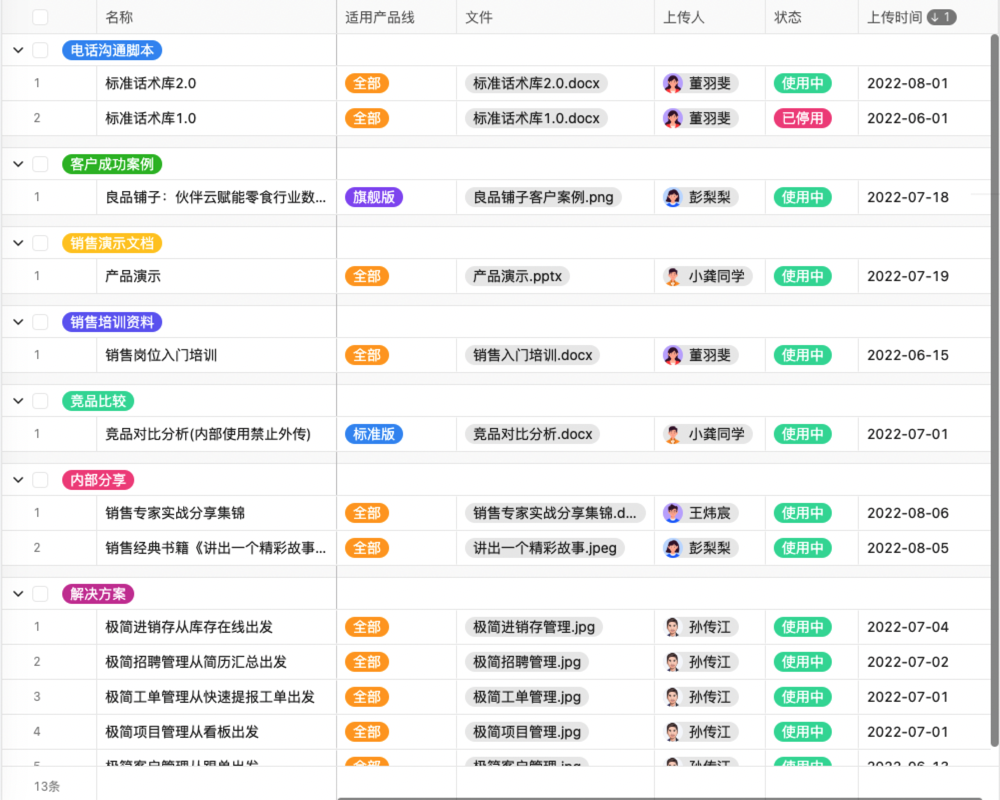
用零代码轻松搭建,在⼀个平台上管理所有业务










超多模板 开箱即用






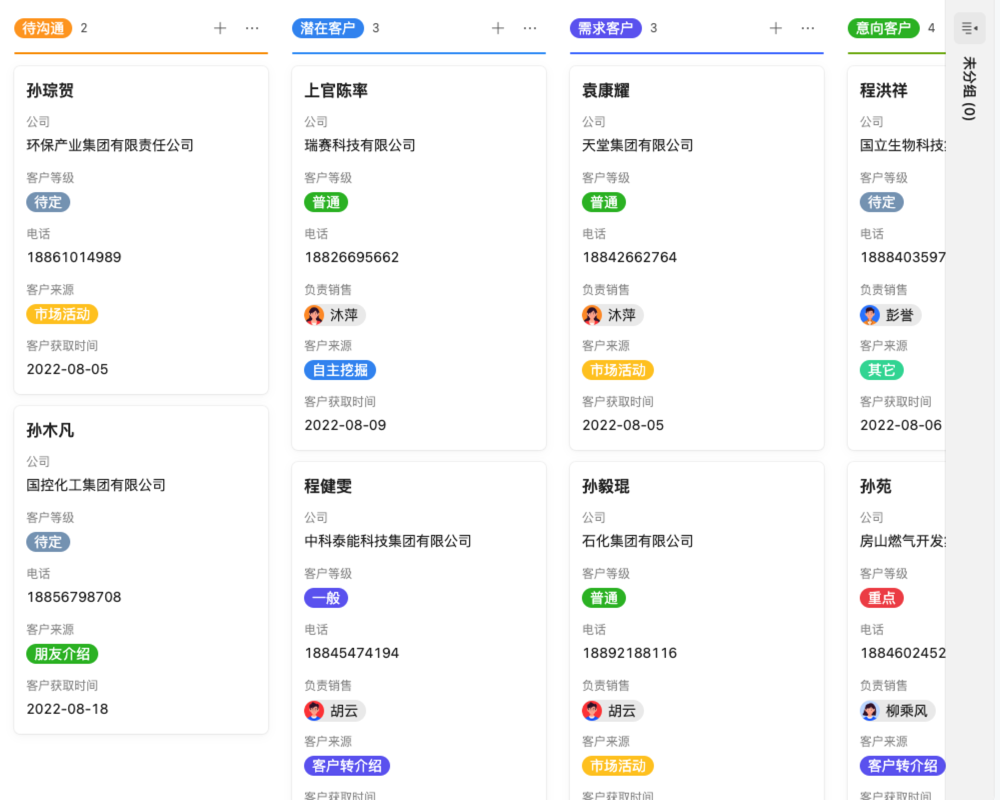

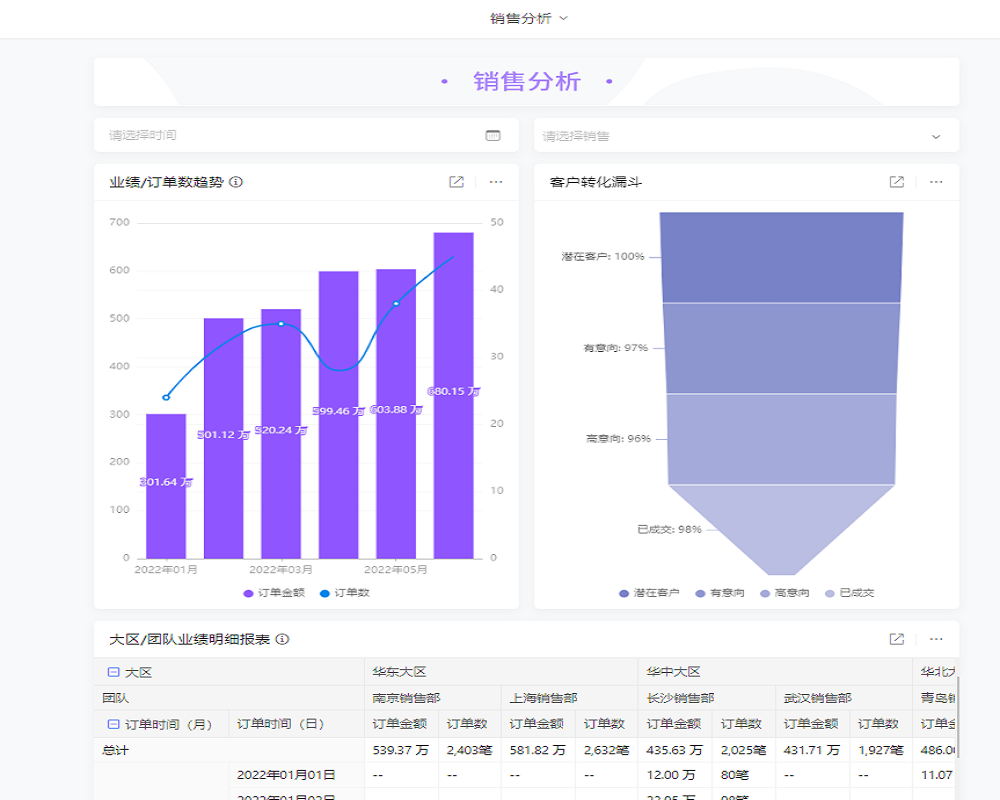
















能陪你创业,也能陪你上市
 个人/团队
个人/团队 中小企业
中小企业 大型企业
大型企业300万用户都在使用伙伴云,他们在竞争中脱颖⽽出
成为每个组织数字化历程中最值得信赖的伙伴
服务千行百业,值得您信赖


