






目录
如何快速找到并打开各类软件的系统管理界面?
在日常使用电脑或软件时,经常需要进入系统管理界面进行调整或设置。本文详细介绍了系统管理界面的重要性、不同软件的差异、常见软件的系统管理入口位置以及快速找到并打开的方法,帮助您轻松搞定各种软件的系统管理操作。
用户关注问题
系统管理在哪打开软件界面?
嘿,我是个电脑新手,听说很多软件都有个系统管理的地方可以设置各种参数,但我就是找不到入口,能告诉我系统管理通常在哪里打开软件界面吗?
当然可以!系统管理是软件中非常重要的一个部分,通常用于配置软件的各种设置和参数。对于大多数软件来说,打开系统管理界面的方法可能略有不同,但通常可以通过以下几种方式找到:
- 菜单栏查找:很多软件在菜单栏(通常位于软件窗口的顶部)会有一个“设置”、“工具”或“系统”等选项,点击后往往就能找到系统管理的相关入口。
- 快捷键操作:部分软件支持通过快捷键直接打开系统管理界面,你可以查看软件的帮助文档或在线教程了解具体的快捷键。
- 右键菜单探索:在一些软件中,右键点击软件界面的空白处或特定区域,也会弹出包含系统管理选项的右键菜单。
- 初始设置向导:如果是首次使用软件,通常会有一个初始设置向导,其中就可能包含进入系统管理的步骤。
如果你还是找不到,不妨试试查看软件的官方文档或在线社区,那里通常有详细的教程和解答。此外,我们的软件也提供了强大的系统管理功能,欢迎点击免费注册试用,我们将为你提供更直观、易用的系统管理体验!

如何在Windows系统中快速找到并打开软件的系统管理界面?
我电脑里装了不少软件,有时候想调整下软件的设置,但总是找不到系统管理在哪里。在Windows系统下,有没有什么快速找到并打开软件系统管理界面的方法?
在Windows系统中,快速找到并打开软件的系统管理界面确实有一些小技巧。首先,你可以尝试以下几种通用方法:
- 开始菜单搜索:按下Win+S打开搜索框,输入软件名称和系统管理的关键词(如“设置”、“配置”等),看看能否直接找到相关入口。
- 桌面快捷方式:如果软件在安装时创建了桌面快捷方式,右键点击快捷方式,选择“属性”,有时能在“快捷方式”选项卡的“目标”或“起始位置”中找到与系统管理相关的路径或参数。
- 任务栏图标右键菜单:对于常驻任务栏的软件,右键点击其图标,看看是否有“设置”或类似的选项。
此外,不同软件可能有其特定的打开系统管理界面的方式,建议查阅软件的官方文档或在线帮助。如果你正在寻找一款易于管理、配置丰富的软件,不妨试试我们的产品,现在预约演示,体验一键直达系统管理的便捷!
Mac系统下如何打开软件的系统管理界面?
我换了台Mac电脑,发现很多操作习惯都不一样了。现在我想调整下某个软件的系统设置,但不知道在哪里打开。Mac系统下打开软件系统管理界面的方法是什么?
在Mac系统下,打开软件的系统管理界面通常也有几种常见的方法:
- 菜单栏中的软件图标:很多Mac软件会在菜单栏显示图标,点击图标后通常会有一个下拉菜单,其中包含“偏好设置”或类似的选项,这就是系统管理界面的入口。
- 应用程序文件夹:
在Mac的“应用程序”文件夹中找到该软件,右键点击其图标,选择“显示包内容”,然后在包内的“Contents/Resources”或“Contents/MacOS”等文件夹中可能找到配置文件或启动脚本,虽然这不是直接打开系统管理界面的方法,但可以通过编辑这些文件来间接调整设置。不过,这种方法风险较高,建议谨慎操作。
软件内置的快捷键或命令:部分Mac软件支持通过特定的快捷键或命令行参数来打开系统管理界面,你可以查阅软件的官方文档了解详情。
使用第三方工具:Mac上也有一些第三方工具可以帮助你快速找到并打开软件的系统管理界面,如Alfred、Hazel等。
如果你对Mac系统的操作还不太熟悉,不妨试试我们的软件,它提供了简洁明了的系统管理界面,让你轻松上手。点击免费注册试用,开启你的高效办公之旅!
企业软件的系统管理界面通常在哪里打开,以便进行配置和管理?
我是公司的IT管理员,需要经常配置和管理各种企业软件。但每次换软件都得找半天系统管理在哪里。企业软件的系统管理界面通常藏在哪里?
作为企业的IT管理员,你确实需要经常访问软件的系统管理界面来进行配置和管理。对于企业软件来说,系统管理界面的位置可能因软件而异,但通常可以通过以下几种方式找到:
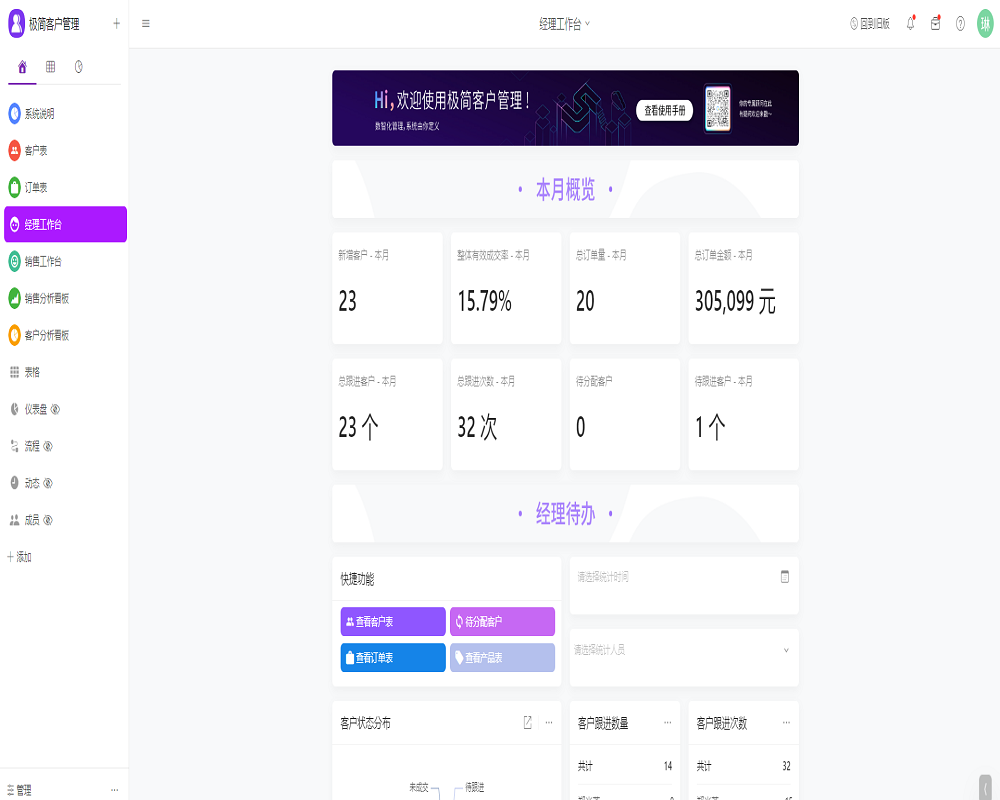
- 管理控制台:很多企业软件都配备有独立的管理控制台,你可以通过访问该控制台来进入系统管理界面。控制台通常可以通过Web浏览器访问,地址和登录凭证会在软件安装或购买时提供。
- 软件内部菜单:一些企业软件会在其主界面的菜单栏或工具栏中提供系统管理选项,点击后即可进入。
- 命令行工具:部分软件支持通过命令行工具来访问系统管理界面,你可以使用特定的命令或参数来启动管理工具。
- 文档和帮助中心:如果以上方法都无法找到系统管理界面,不妨查阅软件的官方文档或在线帮助中心,那里通常有详细的说明和教程。
作为行业领袖,我们深知企业对于高效、易用的管理软件的需求。我们的企业软件提供了强大的系统管理功能,让你轻松应对各种配置和管理任务。现在预约演示,让我们一起探索更高效的企业管理之道!
免责申明:本文内容通过 AI 工具匹配关键字智能整合而成,仅供参考,伙伴云不对内容的真实、准确、完整作任何形式的承诺。如有任何问题或意见,您可以通过联系 12345@huoban.com 进行反馈,伙伴云收到您的反馈后将及时处理并反馈。



































 个人/团队
个人/团队 中小企业
中小企业 大型企业
大型企业


