






目录
预算管理截图怎么截?全面指南与实用技巧
想知道预算管理截图怎么截?本文提供详细步骤和实用技巧,包括截图工具选择、区域/窗口/滚动截图方法,以及截图后的编辑与优化。让您轻松掌握预算管理截图技巧,提升工作效率。快来了解更多预算管理的实用技巧吧!
用户关注问题
预算管理截图怎么截取?
嘿,我正在做预算管理的报告,需要截取一些软件里的预算数据截图,但不太清楚具体操作,你能告诉我预算管理截图应该怎么截吗?
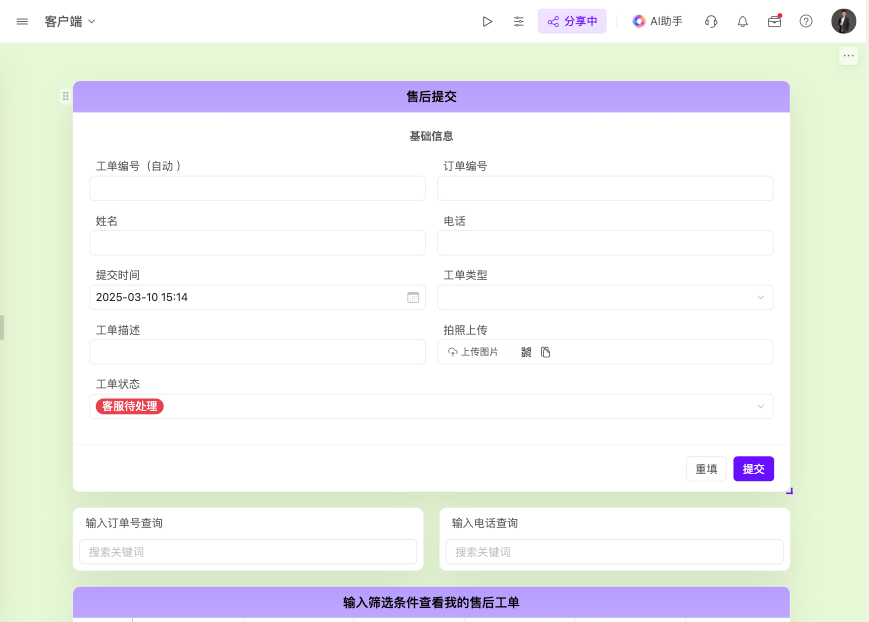
当然可以!截取预算管理截图其实非常简单。首先,你需要打开你所使用的预算管理软件,比如我们公司的XX预算管理系统。然后,找到你想要截取的数据页面,比如预算概览、支出明细等。接下来,根据你的操作系统,使用快捷键进行截图。在Windows上,通常是PrtScn(Print Screen)键;在Mac上,则是Command + Shift + 4组合键。截取后,你可以将图片粘贴到Word、Excel或任何图片编辑软件中,进行进一步的编辑或标注。如果你使用的是我们的XX预算管理系统,还可以直接在系统内导出数据为图片格式,更加方便快捷。感兴趣的话,不妨点击免费注册试用,亲自体验一下哦!

如何在预算管理软件中高效截图?
我经常需要在预算管理软件里截图给领导看,但是每次都操作得很慢,有没有什么高效截图的小技巧啊?
提高截图效率的关键在于熟悉你的预算管理软件和操作系统。首先,确保你已经熟练掌握了软件内的导航和数据查看功能,这样你可以快速定位到你想要截取的数据页面。其次,利用操作系统的快捷键进行截图,这比使用鼠标点击截图按钮要快得多。此外,一些高级的预算管理软件,如我们的XX预算管理系统,还提供了数据导出为图片的功能,你可以一键导出整个页面或选定区域的数据为图片,大大提高了截图效率。如果你还没有尝试过这样的软件,不妨预约演示一下,看看能否为你的工作带来便利。
预算管理截图保存格式有哪些推荐?
我截了预算管理软件的图,但是不知道保存成什么格式比较好,既清晰又不占太多空间,你有什么建议吗?
在保存预算管理截图时,推荐的格式主要有PNG和JPEG两种。PNG格式的优点是清晰度高,且支持透明背景,适合需要保留细节和透明效果的截图。而JPEG格式则具有较高的压缩率,可以在保证一定清晰度的同时,大大减小文件体积,适合需要共享或上传的截图。具体选择哪种格式,可以根据你的实际需求来决定。如果你正在寻找一款功能强大的预算管理软件,不妨试试我们的XX预算管理系统,它不仅能帮你高效管理预算,还能轻松导出和保存截图。
预算管理软件截图后如何编辑?
我截了预算管理软件的图,但是想在上面加一些标注或者文字说明,应该怎么操作呢?
截图后编辑图片其实非常简单。你可以使用Windows自带的画图工具、Mac的预览应用,或者任何第三方图片编辑软件,如Photoshop、GIMP等。首先,将截图粘贴到编辑软件中。然后,利用软件的绘图工具或文字工具,在截图上添加标注、箭头、文本框等元素。你可以调整这些元素的大小、颜色、位置等属性,以满足你的需求。如果你正在使用我们的XX预算管理系统,并且需要频繁进行截图和编辑操作,不妨考虑升级到高级版本,它提供了更多与截图和编辑相关的便捷功能。
免责申明:本文内容通过 AI 工具匹配关键字智能整合而成,仅供参考,伙伴云不对内容的真实、准确、完整作任何形式的承诺。如有任何问题或意见,您可以通过联系 12345@huoban.com 进行反馈,伙伴云收到您的反馈后将及时处理并反馈。
热门场景应用

































 个人/团队
个人/团队 中小企业
中小企业 大型企业
大型企业


