






目录
Crm管理系统操作指南:从入门到精通
想深入掌握Crm管理系统操作吗?这里涵盖了从基础设置到客户信息管理,从销售流程到营销活动管理,再到报表与数据分析操作等多方面的详细解析。无论是初涉Crm管理系统的新手,还是寻求提升操作技能的老手,都能从中获取宝贵知识,快来探索其中的奥秘吧。
用户关注问题
CRM管理系统怎么操作添加新客户?
我刚接手公司的CRM管理系统,完全不知道咋弄。比如说有新客户了,我得把他信息录入进去,可我不知道在这个CRM管理系统里从哪儿开始操作,就像走进一个迷宫一样,很迷茫。
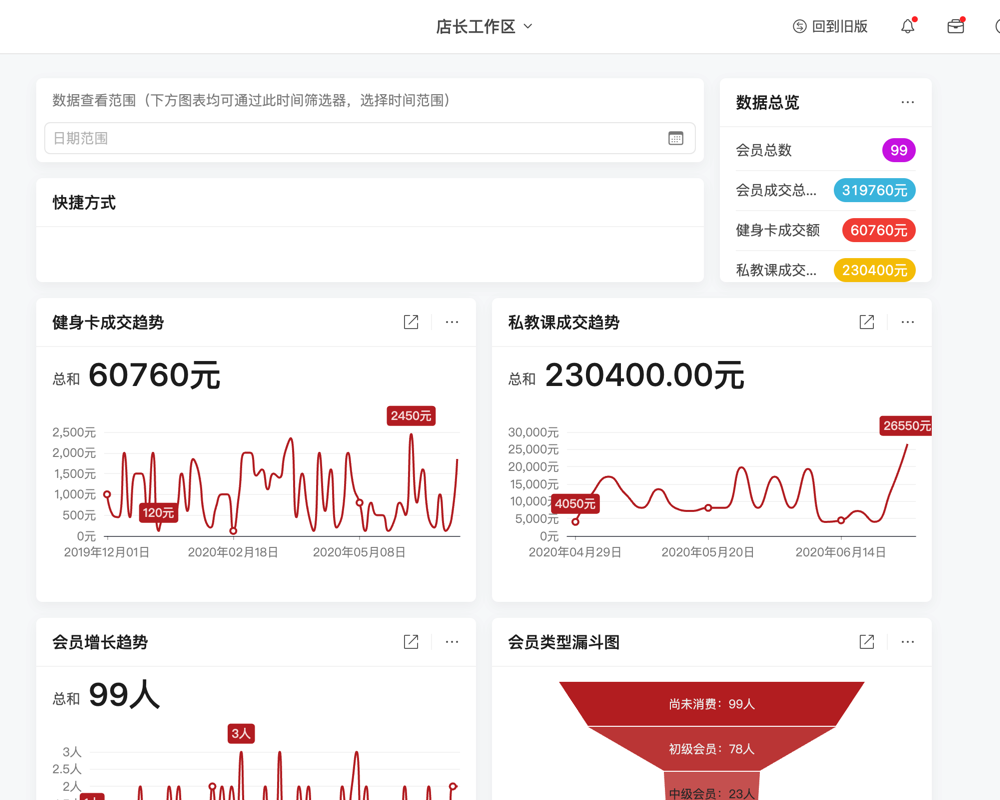
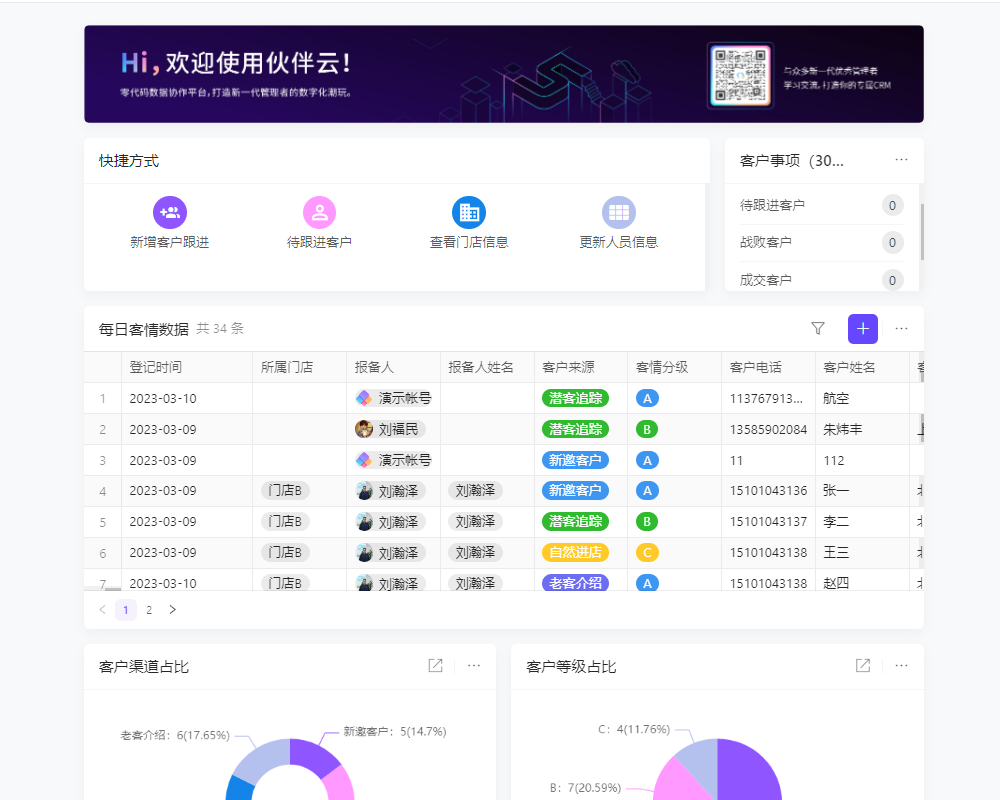
一般来说,不同的CRM管理系统操作可能会有所差异,但大致步骤如下:首先,登录到CRM管理系统的后台界面。然后,在菜单中找到类似‘客户管理’或者‘客户资料’之类的选项。点击进入后,通常会有一个‘添加新客户’的按钮,它可能是个‘+’号图标或者明确写着‘添加’的文字按钮。接着,就可以按照页面提示填写新客户的信息了,像姓名、联系方式、公司名称这些基本信息肯定是要填的。如果有其他特殊信息栏位,比如客户来源等也一并填好。最后,点击保存就完成新客户的添加了。如果您想更深入了解我们功能强大且操作简便的CRM管理系统,可以点击免费注册试用哦。
CRM管理系统如何操作查找特定客户?
我们公司客户太多了,有时候我想找某个特定的客户,但是在CRM管理系统里翻来翻去都找不到。比如说我知道一个老客户的名字,想看看他最近的业务往来情况,就是找不到查询入口。
当你想要在CRM管理系统中查找特定客户时,先确保你已经登录系统。在主界面上寻找搜索框,如果没有明显的搜索框,那就在菜单里找‘搜索’或者‘查询’相关的功能选项。有些系统支持按多种条件查询,例如输入客户的姓名、电话号码、公司名等其中一个或多个条件。如果是按姓名查询,只要输入完整或者部分姓名,系统就会列出匹配的结果。这时候就可以从结果中找到你要的那个特定客户,查看他的详细资料和业务往来记录了。我们的CRM管理系统有着高效精准的查询功能,欢迎预约演示体验哦。
CRM管理系统怎样操作修改客户信息?
之前录入客户信息的时候有些地方写错了,像客户的地址写错了一个字。我想在CRM管理系统里修改一下,可就是找不到能修改的地方,急死我了。
首先要登录到CRM管理系统。找到包含客户信息存储的模块,这可能在‘客户管理’板块下。然后定位到你想要修改的那个客户的记录,可以通过前面提到的查询功能找到该客户。打开客户详情页面后,通常会有一个‘编辑’或者‘修改’的按钮,点击它之后,就可以对错误的信息进行修正了,改好后记得保存。如果您觉得这样的操作流程很实用,不妨来注册免费试用我们的CRM管理系统,让您更好地管理客户信息。
CRM管理系统的订单操作流程是怎样的?
我们公司用CRM管理系统来管订单,但我是新来的,对这个系统里订单相关的操作一窍不通。比如说收到一个新订单,我该怎么在系统里处理呢?
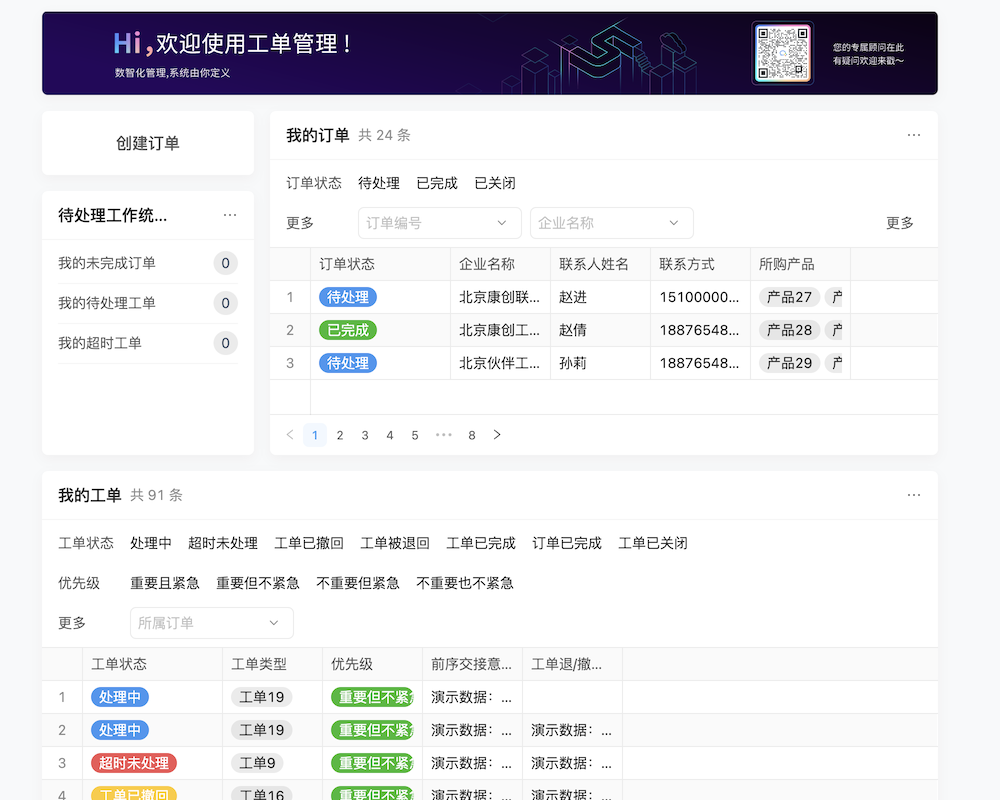
在CRM管理系统中处理订单的流程如下:登录系统后,找到‘订单管理’模块。如果是新订单,一般会有‘创建订单’或者‘新增订单’的入口,点击进入订单创建页面。在这里,需要填写订单的详细信息,例如客户信息(可以关联已有的客户资料)、产品或服务名称、数量、价格等。填写完基本信息后,可能还需要设置订单状态,如‘待审核’‘已确认’‘已发货’等不同阶段。在订单执行过程中,如果有任何变化,例如订单金额调整或者发货信息更新,也可以在相应的订单详情页面进行修改操作。我们的CRM管理系统在订单管理方面有着完善的流程设计,快来免费注册试用吧。
免责申明:本文内容通过 AI 工具匹配关键字智能整合而成,仅供参考,伙伴云不对内容的真实、准确、完整作任何形式的承诺。如有任何问题或意见,您可以通过联系 12345@huoban.com 进行反馈,伙伴云收到您的反馈后将及时处理并反馈。

































 个人/团队
个人/团队 中小企业
中小企业 大型企业
大型企业


