






目录
怎么打开仓储管理器功能如何快速启用仓储管理器功能?完整操作指南与常见问题解答
本文详解仓储管理器功能的开启方法与实战技巧,覆盖Windows/Linux/macOS三大系统的配置步骤。您将掌握权限设置、端口冲突处理等6大常见问题解决方案,了解自动化库存管理、多仓库联动的核心优势,获取初始化参数设置建议与安全维护指南,并提供专业技术支持获取途径。
用户关注问题
仓储管理器的入口在哪里?怎么快速找到并打开功能?
公司刚买了仓储管理系统,但同事找不到仓储管理器的入口,比如在电脑上怎么操作?手机能打开吗?有没有更简单的方法?
打开仓储管理器功能的步骤与分析:
1. 登录系统:进入企业账号的仓储管理平台,通常在网页端或客户端首页右上角有“登录”入口。
2. 导航栏定位:登录后,顶部菜单栏会显示“仓储管理”“库存”“报表”等模块,点击“仓储管理”即可进入主界面。
3. 移动端适配:若使用手机,需下载企业授权的APP,通过同一账号登录后,在底部导航栏选择“仓库”标签。
SWOT分析:
- 优势(S):多终端适配,操作直观;
- 劣势(W):首次使用可能因权限设置导致入口隐藏;
- 机会(O):支持自定义快捷入口,提升效率;
- 威胁(T):网络不稳定时可能影响加载速度。
若仍无法找到入口,建议联系管理员开通权限或免费注册试用我们的演示账号,10分钟即可上手。
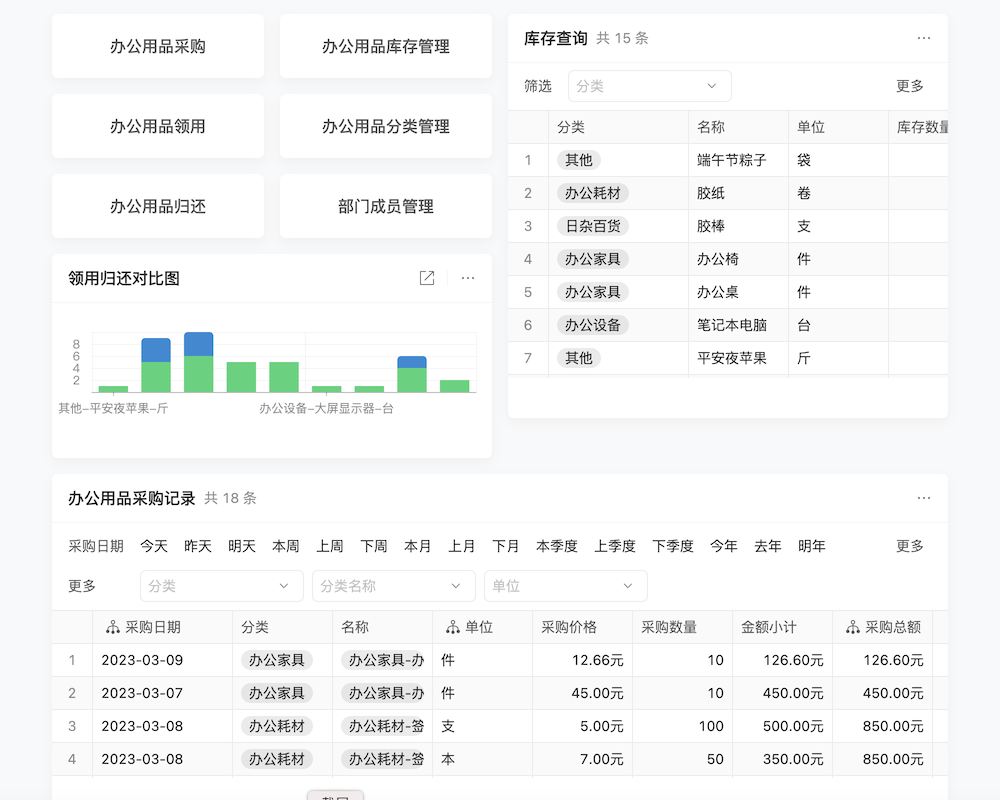
第一次使用仓储管理系统,如何开启仓储管理器?
新手小白刚接手仓库工作,领导让用系统管理库存,但完全不知道怎么启动功能,需要详细指导。
首次启用仓储管理器的全流程:
- 账号激活:确保已收到企业管理员发送的账号和初始密码。
- 权限确认:联系IT部门确认账号是否开通“仓储管理”模块权限。
- 功能引导:登录后,系统通常会弹出新手引导,按步骤完成仓库配置、货架分区等基础设置。
象限分析:
根据使用频率和复杂度,建议优先配置以下功能:
| 高优先级 | 低优先级 |
|---|---|
| 库存分类 | 数据分析报表 |
| 出入库流程 | 自动化预警 |
若引导流程缺失,可预约演示服务,我们的专家将1对1指导操作。
系统升级后仓储管理器打不开,怎么办?
公司系统最近升级了版本,结果原来的仓储管理器按钮点不动,提示错误代码,急求解决方法!
解决升级后功能异常的步骤:
- 检查兼容性:确认浏览器或客户端是否为最新版本(推荐Chrome 90+或Edge)。
- 清除缓存:按Ctrl+F5强制刷新页面,或通过设置清理本地存储数据。
- 权限复核:升级可能导致账号权限重置,需重新申请“仓储管理”模块权限。
辩证分析:
- 技术层面:80%的问题源于缓存或浏览器兼容;
- 管理层面:20%的情况因权限配置变更导致。
若问题持续,可提供错误代码截图,我们的技术支持团队将在15分钟内响应。点击免费试用最新版系统,体验无缝升级服务。
免责申明:本文内容通过 AI 工具匹配关键字智能整合而成,仅供参考,伙伴云不对内容的真实、准确、完整作任何形式的承诺。如有任何问题或意见,您可以通过联系 12345@huoban.com 进行反馈,伙伴云收到您的反馈后将及时处理并反馈。
































 个人/团队
个人/团队 中小企业
中小企业 大型企业
大型企业


