






目录
Excel库存管理表怎么弄?超详细指南在这里
想知道Excel库存管理表怎么弄吗?从为何要用Excel做库存管理表,到制作前的基础准备,构建框架,再到功能优化以及维护更新,这里面有着诸多讲究和实用技巧。从表头设计到表体填充,从基础功能到进阶应用,每一步都关系到库存管理的高效与准确。快来一起探索,开启你的Excel库存管理之旅吧。
用户关注问题
如何创建Excel库存管理表?
就比如说我开了个小商店,货物挺多的,想自己用Excel做个库存管理表来清楚知道货物进出情况,但不知道咋开始做呢。
以下是创建Excel库存管理表的基本步骤:
1. **表头设计**
- 确定需要记录的关键信息,如产品名称、型号、入库日期、出库日期、库存数量、单价等。这些信息将作为表格的列标题。
2. **数据输入**
- 按照每一种商品逐行录入相应的数据。例如,当有新货物入库时,就在对应的行里填写入库日期、增加库存数量等信息;货物出库时,则记录出库日期并减少库存数量。
3. **公式运用**
- 使用Excel公式可以让库存管理更智能。比如,利用SUM函数来计算库存总量(初始库存 + 入库数量 - 出库数量)。
4. **数据验证(可选)**
- 如果希望限制某些列的数据输入类型,可以使用数据验证功能。例如,限定入库日期和出库日期的格式为日期格式。
5. **排序与筛选**
- 根据不同需求对表格进行排序或筛选。比如按库存数量排序,能快速知道哪些货物库存不足。
我们公司提供专门的库存管理软件,如果您觉得Excel操作起来还是有些复杂,可以点击免费注册试用我们的软件,它能更高效地管理库存哦。

Excel库存管理表怎样实现自动更新库存数量?
想象一下我在管理一个仓库,每天都有货物进出,每次手动改Excel库存管理表中的库存数量太麻烦了,能不能让它自动更新呢?
要在Excel库存管理表中实现自动更新库存数量,可以这样做:
1. **设置基础数据表**
- 除了前面提到的库存管理表的基本列之外,再单独设置两个工作表,一个用于记录入库明细,另一个用于记录出库明细。
2. **使用SUMIF函数(入库)**
- 在库存管理表的“库存数量”列,对于初始库存,直接输入数值。之后,使用SUMIF函数来统计入库明细工作表中的入库数量之和。例如,如果入库明细工作表的A列为产品名称,B列为入库数量,在库存管理表的B2单元格(假设第一行为标题行),可以使用公式 =SUMIF(入库明细!$A:$A,$A2,入库明细!$B:$B)+初始库存(如果有的话)。这个公式的意思是查找入库明细中与当前行产品名称相同的入库数量并求和,再加上初始库存。
3. **使用SUMIF函数(出库)**
- 类似地,对于出库数量的统计,在库存管理表中使用SUMIF函数从出库明细工作表中获取相应产品的出库数量总和。然后,库存数量的计算公式就可以改为 =初始库存+入库数量总和 - 出库数量总和。
如果您希望更轻松地实现库存自动化管理,欢迎预约演示我们的专业库存管理系统,它比Excel更方便、更准确。
Excel库存管理表如何进行分类统计?
我有很多种不同类型的商品库存放在Excel表里,像文具、电子产品之类的,我想知道怎么把它们分开统计数量啊?
在Excel库存管理表中进行分类统计有以下几种方法:
**一、筛选法**
1. 先确保表格中有一列是专门用于区分商品类别的,比如“类别”列,里面填写文具、电子产品等类别。
2. 点击“数据”选项卡中的“筛选”按钮,这样每列标题旁都会出现一个筛选箭头。
3. 点击“类别”列的筛选箭头,取消全选,然后仅勾选你想要统计的类别,如文具类。此时表格将只显示文具类商品的信息,你可以直接查看数量或者使用SUM函数统计数量。
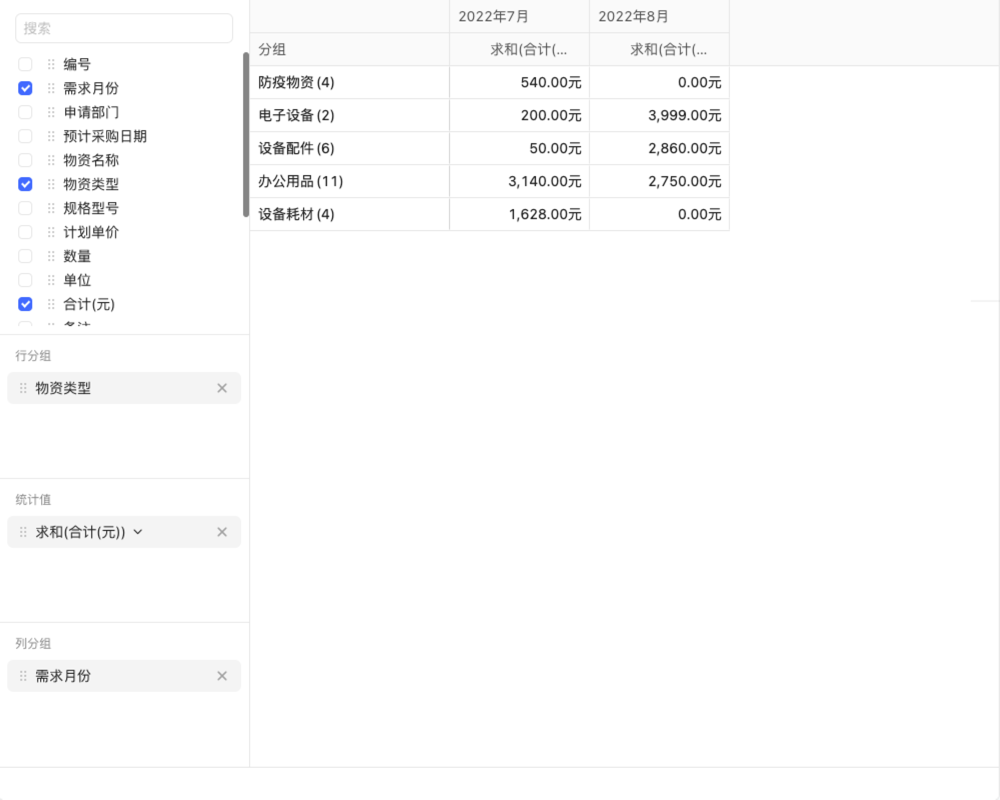
**二、数据透视表法(推荐)**
1. 选中整个库存管理表(包括标题行)。
2. 点击“插入”选项卡中的“数据透视表”。
3. 在弹出的数据透视表字段列表中,将“类别”字段拖到“行”区域,将“库存数量”字段拖到“值”区域。Excel会自动按照类别对库存数量进行求和统计。
如果您在库存管理方面还有更多需求,我们的库存管理解决方案可能更适合您,欢迎点击免费注册试用。
Excel库存管理表怎么设置安全库存提醒?
我在管库存,用Excel做表,有些东西库存太少了就不行,怎么能让这个表在库存快不够的时候给我个提醒呢?就像低于10件就提醒我这种。
在Excel库存管理表中设置安全库存提醒可以通过以下方式:
1. **条件格式法**
- 选中“库存数量”这一列的数据区域。
- 点击“开始”选项卡中的“条件格式” - “新建规则”。
- 在“新建格式规则”对话框中选择“使用公式确定要设置格式的单元格”。
- 输入公式,例如如果要在库存数量小于10时提醒(假设库存数量在B列,从B2开始),则公式为 =$B2<10。
- 点击“格式”按钮,在“填充”或“字体”等选项中设置提醒的格式,如红色填充。这样当库存数量小于10时,单元格就会显示为设定的提醒格式。
2. **VBA宏(对于高级用户)**
- 按下“Alt + F11”组合键打开VBA编辑器。
- 在工程资源管理器中插入一个新的模块。
- 编写如下代码示例(假设库存数量在B列,从B2开始,并且Sheet1为库存管理表所在工作表):
```vba
Sub CheckStock()
Dim lastRow As Long
Dim i As Long
lastRow = Sheets("Sheet1").Cells(Rows.Count, 1).End(xlUp).Row
For i = 2 To lastRow
If Sheets("Sheet1").Cells(i, 2).Value < 10 Then
MsgBox "库存不足,产品: " & Sheets("Sheet1").Cells(i, 1).Value & " 库存数量为: " & Sheets("Sheet1").Cells(i, 2).Value
End If
Next i
End Sub
```
- 可以将这个宏绑定到一个按钮或者设置为定时运行(如打开工作簿时运行)。
如果您觉得Excel的这些操作比较复杂,我们的库存管理软件具有更强大且易用的安全库存提醒功能,欢迎预约演示。
免责申明:本文内容通过 AI 工具匹配关键字智能整合而成,仅供参考,伙伴云不对内容的真实、准确、完整作任何形式的承诺。如有任何问题或意见,您可以通过联系 12345@huoban.com 进行反馈,伙伴云收到您的反馈后将及时处理并反馈。































 个人/团队
个人/团队 中小企业
中小企业 大型企业
大型企业


