






目录
上课签到表打印:从制作到管理全知道
想知道如何完美打印上课签到表吗?这里涵盖了签到表的重要性、设计要素,还有传统制作方式,以及打印前的准备工作,包括打印机选择、纸张准备、电脑连接检查,不同操作系统下的打印步骤,最后还有打印后的管理等多方面内容,快来详细了解上课签到表打印的那些事儿吧。
用户关注问题
如何打印上课签到表?
就是我们学校有个上课签到表,每次都是手写的,很麻烦,现在想打印出来,但是不知道咋整呢。
以下是打印上课签到表的基本步骤:首先,你需要创建或找到适合的签到表模板,可以使用办公软件如Microsoft Word或者Excel来制作。在Word里,你可以设计好表头(比如姓名、学号、签到时间等),如果使用Excel,还方便之后的数据统计。
设计好模板后,连接打印机,确保打印机处于正常工作状态并且有足够的纸张。然后在软件中找到打印选项,一般在文件菜单下,根据提示设置打印参数,例如打印份数、纸张大小(通常A4纸比较常用)、单双面打印等。如果你对电脑操作不太熟悉,可以找学校的技术人员帮忙哦。
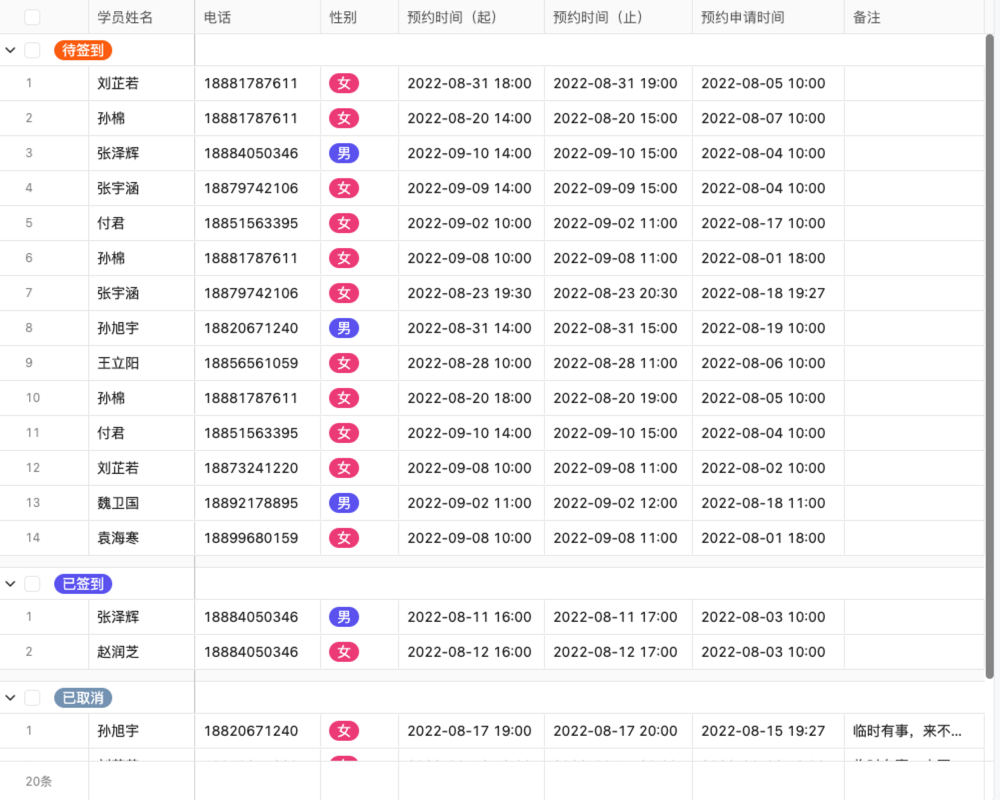
如果想要更便捷高效的管理签到表,欢迎点击免费注册试用我们的教学管理系统,它能轻松实现线上签到并自动生成签到报表哦。

上课签到表打印用什么软件好?
我是一个老师,要给学生打印上课签到表,不知道用啥软件弄这个签到表然后打印比较方便呢?
有不少软件可以用于打印上课签到表。如果您习惯使用办公软件,Microsoft Word和Excel都是不错的选择。Word在设计表格样式方面比较灵活,您可以轻松地添加各种文字信息、调整字体格式等;Excel则在数据处理上更具优势,如果您之后需要对签到数据进行统计、排序等操作,Excel会很方便。
另外,WPS Office也是一款很受欢迎的办公软件,功能与Microsoft Office类似,并且有很多免费的模板可供使用。还有一些专门针对教育行业的管理软件,它们不仅可以方便地创建和打印签到表,还能整合到整个教学管理流程中,比如记录考勤情况、分析学生出勤趋势等。
我们的教育管理软件在签到表打印和管理方面就有独特的功能,欢迎预约演示,让您更直观地感受它的便捷性。
上课签到表打印格式怎么设置?
我自己做了个上课签到表,可打印出来格式总是乱七八糟的,不知道该咋设置这个打印格式啊?
首先要确定您使用的软件。如果是在Word中,页面布局是关键。您可以在“页面布局”选项卡下设置纸张方向(横向或纵向)、纸张大小(如A4、A3等)。对于表格本身,选中表格后右键点击“表格属性”,在这里可以设置表格的对齐方式(左对齐、居中对齐等)、行高、列宽等。还可以通过段落设置来调整表格内文字的行距等格式。
在Excel中,同样要先设置好纸张大小和方向。对于表格内容,您可以调整单元格的大小以适应内容,通过“开始”选项卡中的字体、对齐方式等按钮来设置文字格式。如果有多页内容,还可以在“页面布局”视图中设置打印标题行等,这样每一页都会显示表头。
要是觉得手动设置麻烦,也可以考虑使用一些模板,很多办公软件都提供了签到表模板,这些模板的格式一般都是经过优化的。我们的软件也有预先设置好格式的签到表模板,欢迎免费注册试用。
免责申明:本文内容通过 AI 工具匹配关键字智能整合而成,仅供参考,伙伴云不对内容的真实、准确、完整作任何形式的承诺。如有任何问题或意见,您可以通过联系 12345@huoban.com 进行反馈,伙伴云收到您的反馈后将及时处理并反馈。
热门场景应用







































 个人/团队
个人/团队 中小企业
中小企业 大型企业
大型企业


