






目录
如何高效填写钉钉上课签到表格?全面指南来了
钉钉上课签到功能强大,但签到表格怎么填才规范高效?本文详细介绍钉钉签到功能,包括创建签到任务、填写签到表格的指南,以及提高签到效率的方法,助你轻松管理线上课堂出勤,让教学更加有序高效。
用户关注问题
钉钉上课签到表格怎么填写?
嘿,我是新老师,第一次用钉钉给学生们上网课,听说还要填写签到表格,这该怎么操作啊?
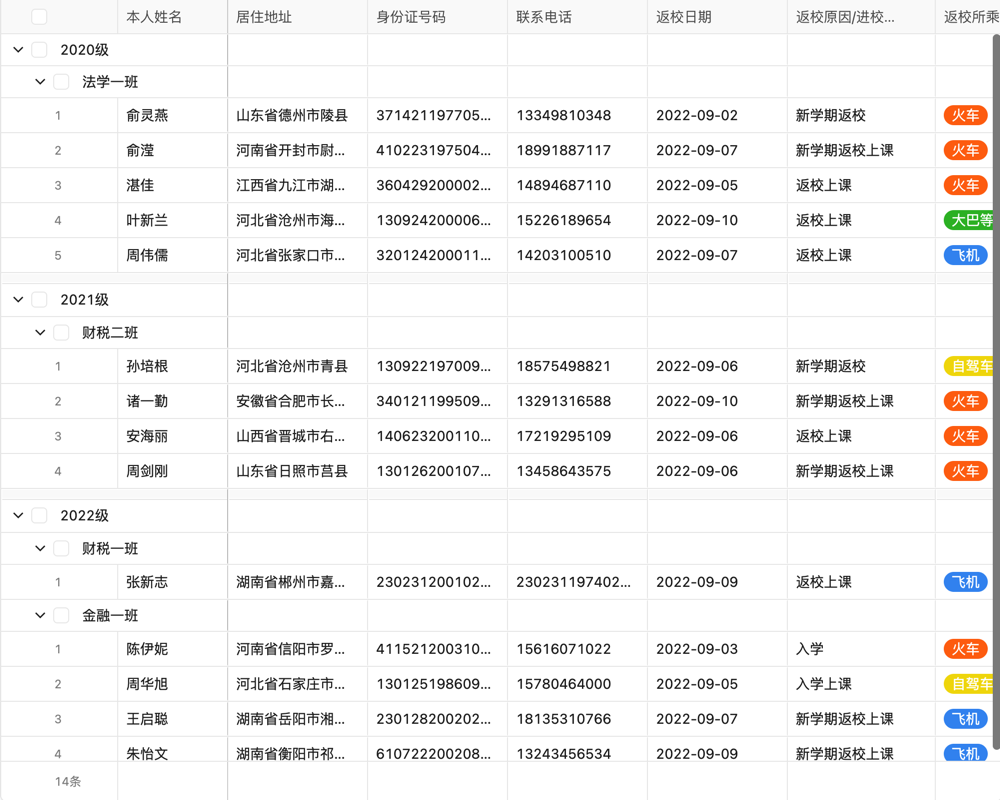
钉钉上课签到表格的填写其实非常简单。首先,你需要确保已经在钉钉上创建了课程群,并且开启了签到功能。步骤一:进入课程群后,点击底部的‘签到’按钮。步骤二:在弹出的签到页面中,你可以看到签到表格,通常包括学生姓名、学号、签到时间等基本信息。步骤三:学生签到后,这些信息会自动填充到表格中,你只需确认无误即可。如果你需要手动填写或修改,也可以在签到记录里进行编辑。
此外,钉钉还提供了丰富的签到统计功能,帮助你轻松掌握学生的出勤情况。如果你对钉钉的功能还不太熟悉,不妨点击免费注册试用,体验更多便捷的教学工具哦!

钉钉签到表格中的信息怎么确保准确无误?
我用钉钉签到总是担心学生填错信息,或者漏签,这签到表格里的信息怎么才能确保万无一失呢?
确保钉钉签到表格信息的准确性,关键在于预防和及时核对。预防方面:你可以在签到前提醒学生检查个人信息是否填写完整、正确。同时,设置签到密码或验证码,防止非课程群成员误签。核对方面:签到结束后,及时查看签到记录,对未签到或信息有误的学生进行提醒和补签。
此外,钉钉还支持导出签到表格,方便你进行线下核对和存档。如果你对钉钉的签到功能有更多疑问,欢迎预约演示,我们将为你提供更详细的操作指导。
钉钉上课签到表格可以自定义吗?
我们学校的签到表格有特定格式,钉钉上的签到表格能不能按照我们的要求来设置呢?
当然可以!钉钉的签到功能非常灵活,支持自定义签到表格。你可以根据自己的需求,添加或删除签到字段,如学生姓名、学号、班级、签到时间等。操作步骤:进入钉钉管理后台,找到签到设置,然后根据自己的需求进行配置。
自定义签到表格不仅能满足学校的特定格式要求,还能提高签到效率和准确性。如果你对钉钉的自定义功能感兴趣,不妨点击免费注册试用,亲自体验一下吧!
钉钉签到表格的数据怎么导出和分析?
每次签到完都要手动统计好麻烦,钉钉签到表格的数据能不能直接导出,然后进行分析呢?
钉钉签到表格的数据导出和分析非常方便。签到结束后,你可以进入签到记录页面,点击右上角的‘导出’按钮,将签到数据导出为Excel或CSV格式。
导出后,你可以使用Excel等数据分析工具,对签到数据进行筛选、排序、统计等操作。比如,你可以轻松查看哪些学生经常迟到或旷课,哪些班级的签到率较高等。
如果你对数据分析不太擅长,也不用担心。钉钉还提供了丰富的签到统计报表,帮助你直观了解签到情况。点击免费注册试用,开启你的智能签到之旅吧!
免责申明:本文内容通过 AI 工具匹配关键字智能整合而成,仅供参考,伙伴云不对内容的真实、准确、完整作任何形式的承诺。如有任何问题或意见,您可以通过联系 12345@huoban.com 进行反馈,伙伴云收到您的反馈后将及时处理并反馈。
热门场景应用






































 个人/团队
个人/团队 中小企业
中小企业 大型企业
大型企业


