






目录
Win10系统颜色管理软件有哪些?如何选择?
你知道在Win10系统下,颜色管理很重要吗?Win10自带颜色管理功能有限。本文解析流行的颜色管理软件类型,如专业级的X - Rite i1Profiler、Datacolor Spyder5,多功能软件中的Adobe Photoshop、Premiere Pro等。阐述颜色管理软件的色彩校准、色域管理、色彩配置文件创建与管理等核心功能,还介绍了依据专业需求、使用便捷性、预算因素选择适合自己的软件的方法,以及在平面设计、摄影、视频制作等行业的应用实例。
用户关注问题
Win10系统有哪些好用的颜色管理软件?
就是我用Win10系统嘛,想找个能管理颜色的软件,但是不知道有哪些比较好用的,能不能给推荐下呢?比如说做设计或者看视频之类的时候,对颜色显示有要求,就需要这样的软件来调整颜色啥的。
以下是一些Win10系统下不错的颜色管理软件:
1. Adobe Color CC:这是一款功能强大的色彩管理工具。它拥有丰富的色彩搭配方案库,对于设计师来说非常实用。无论是网页设计、平面设计还是UI设计,都能从中找到合适的色彩搭配。而且它可以与Adobe系列软件(如Photoshop等)很好地协同工作。
2. Calibrize:如果您发现屏幕颜色显示不准确,Calibrize就可以派上用场了。它能够校准您的显示器颜色,操作相对简单,按照软件提示的几个步骤就能完成基本的颜色校准,让屏幕颜色更加准确,适合普通用户日常使用。
3. DisplayCAL:它提供了更为高级的颜色管理功能,可进行深入的色彩配置文件创建和编辑。对于对色彩准确性要求极高的专业人士,如摄影师、影视后期制作人员等,这款软件可以满足他们精确调整颜色的需求。
如果您想更深入了解这些软件的功能特性,可以点击免费注册试用哦。
如何在Win10系统安装颜色管理软件?
我下了个Win10系统的颜色管理软件,但是不知道咋安装呀,有没有啥通用的步骤啥的?就像平常安装其他软件那样吗?我担心会不会有啥特殊的地方呢?比如会不会跟系统设置冲突之类的。
一般来说,在Win10系统安装颜色管理软件的步骤如下:
1. 首先,从官方网站或者可靠的下载渠道获取软件的安装文件。确保下载的文件来源安全,以免遭受恶意软件的侵害。
2. 找到下载好的安装文件(通常是.exe后缀的文件),双击运行它。
3. 在弹出的安装向导界面中,仔细阅读并接受软件许可协议。
4. 接下来可以选择安装路径。如果不想更改,一般默认路径即可,但如果您的系统盘空间紧张,可以选择其他磁盘分区进行安装。
5. 然后等待安装程序自动解压文件并安装到指定位置,这个过程可能需要一些时间,取决于软件的大小和您电脑的性能。
6. 安装完成后,有些软件可能会要求重启计算机以使设置生效。
不同的颜色管理软件可能会有细微的差别,但大致步骤是相似的。如果在安装过程中遇到任何问题,可以查看软件的帮助文档或者联系软件的客服支持。另外,如果您还没有确定使用哪款颜色管理软件,可以预约演示来先体验一下软件的安装和使用流程哦。
Win10系统颜色管理软件能提高屏幕色彩准确度吗?
我感觉我电脑屏幕颜色不太准,就想知道如果在Win10系统上装个颜色管理软件,能不能让屏幕颜色变得更准呢?比如说我看图片的时候,颜色总是有点偏差,用这种软件能改善吗?
大多数Win10系统的颜色管理软件是可以提高屏幕色彩准确度的。
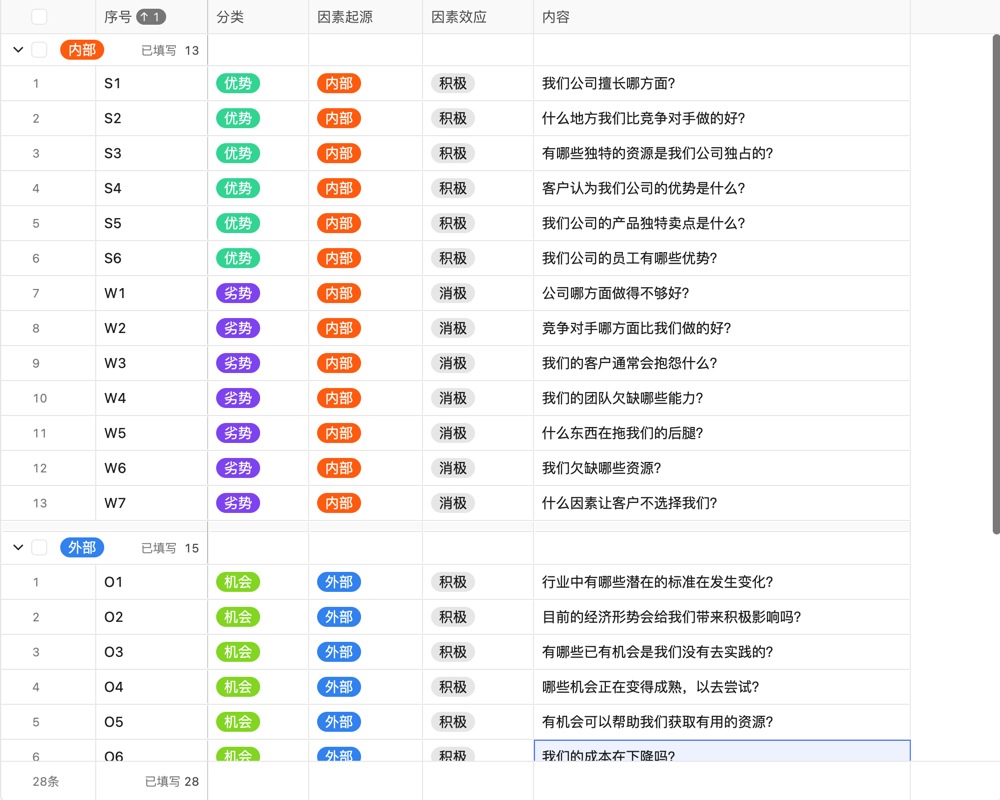
**优势(Strengths)**:
- 像Calibrize这类软件专门用于校准屏幕颜色,通过一系列的测试和调整,例如对红、绿、蓝三原色的调整,可以让屏幕显示出更接近真实的颜色。
- 专业的颜色管理软件如DisplayCAL可以根据您的设备特性创建精确的色彩配置文件,从而优化屏幕的色彩表现,对于处理图像、视频等对色彩要求高的工作非常有帮助。
**劣势(Weaknesses)**:
- 如果您的显示器本身硬件质量较差,软件虽然能一定程度改善,但无法完全弥补硬件的缺陷,例如低端显示器的色域范围有限,软件不能超出其硬件能力范围提升色彩准确度。
**机会(Opportunities)**:
- 随着数字内容创作的发展,对屏幕色彩准确度要求越来越高,颜色管理软件也在不断更新迭代,未来可能会有更多智能的色彩校正算法出现。
**威胁(Threats)**:
- 不正确的使用软件可能导致色彩反而更差,比如过度调整某些参数。
总的来说,如果您的屏幕色彩存在偏差,使用合适的Win10系统颜色管理软件是有很大机会提高屏幕色彩准确度的。您可以点击免费注册试用相关软件来亲自体验效果。
Win10系统颜色管理软件是否容易上手?
我不是很懂电脑技术方面的东西,但是又想用个颜色管理软件在Win10系统上,就想知道这种软件好不好操作呀?是不是那种特别复杂,只有专业人士才能搞明白的?
不同的Win10系统颜色管理软件在易用性上有所不同。
**一、简单易上手的类型**
- 以Calibrize为例,它的操作界面比较简洁直观。打开软件后,基本上按照软件给出的提示一步步操作就行。它主要是通过一些基本的视觉测试来校准屏幕颜色,对于没有太多专业知识的普通用户来说是很容易理解和操作的。
- 一些小型的颜色调节工具,它们通常只有几个简单的滑块或者预设选项,例如调节亮度、对比度、饱和度等基本颜色参数,就像我们在手机上调节屏幕显示一样简单。
**二、相对复杂需要一定学习成本的类型**
- 像DisplayCAL这样功能强大且面向专业人士的软件,它的操作会相对复杂一些。因为它提供了大量的高级设置选项,如自定义色彩配置文件、详细的色彩空间调整等。对于非专业人士来说,可能需要花费一些时间去学习相关的色彩知识以及软件的操作逻辑。
不过,大部分颜色管理软件都会提供帮助文档或者教程,方便用户学习使用。如果您不确定自己能否驾驭某个软件,可以先预约演示感受一下软件的操作难度再做决定。
免责申明:本文内容通过 AI 工具匹配关键字智能整合而成,仅供参考,伙伴云不对内容的真实、准确、完整作任何形式的承诺。如有任何问题或意见,您可以通过联系 12345@huoban.com 进行反馈,伙伴云收到您的反馈后将及时处理并反馈。


































 个人/团队
个人/团队 中小企业
中小企业 大型企业
大型企业


